在SolidWorks中怎么在零件表面添加文字?

 时间:2026-04-25 01:12:34

1、选择需要添加文字的实体面进入草图绘制状态。

在SolidWorks中怎么在零件表面添加文字?

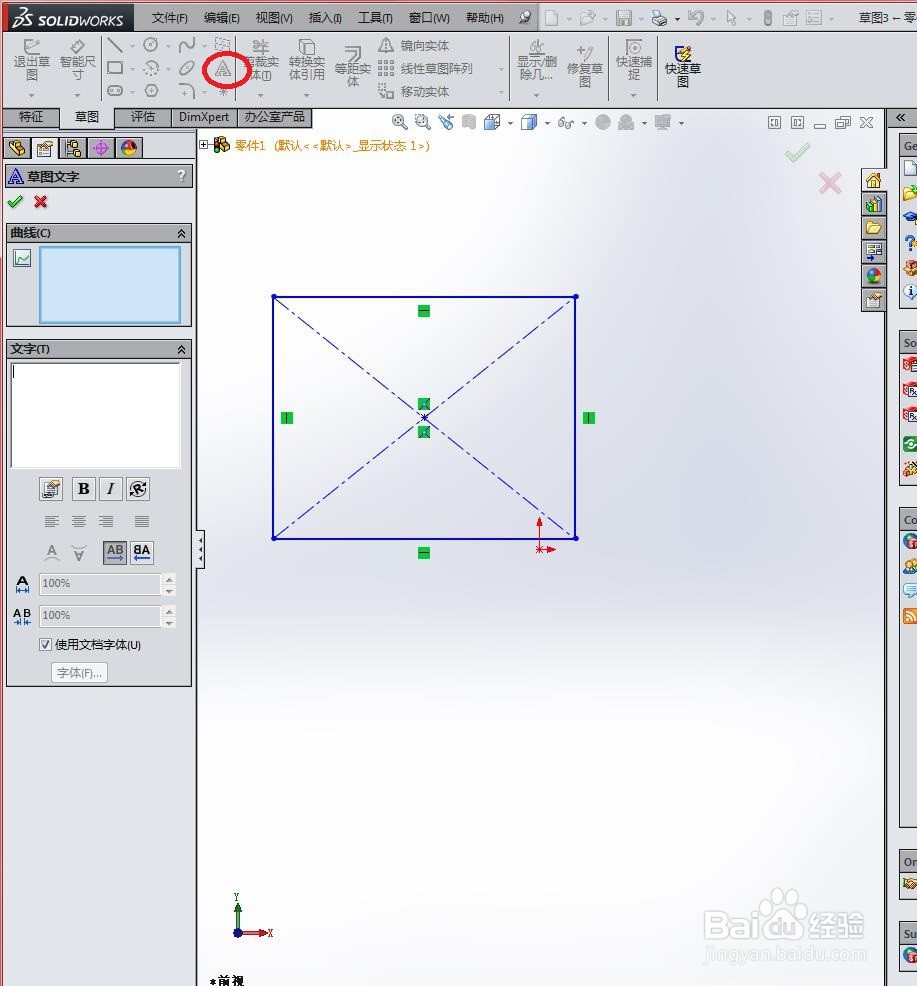
2、单击“草图绘制工具”工具栏上的“文字”按妞,出现“草图文字”属性管理器,如下图所示
在SolidWorks中怎么在零件表面添加文字?

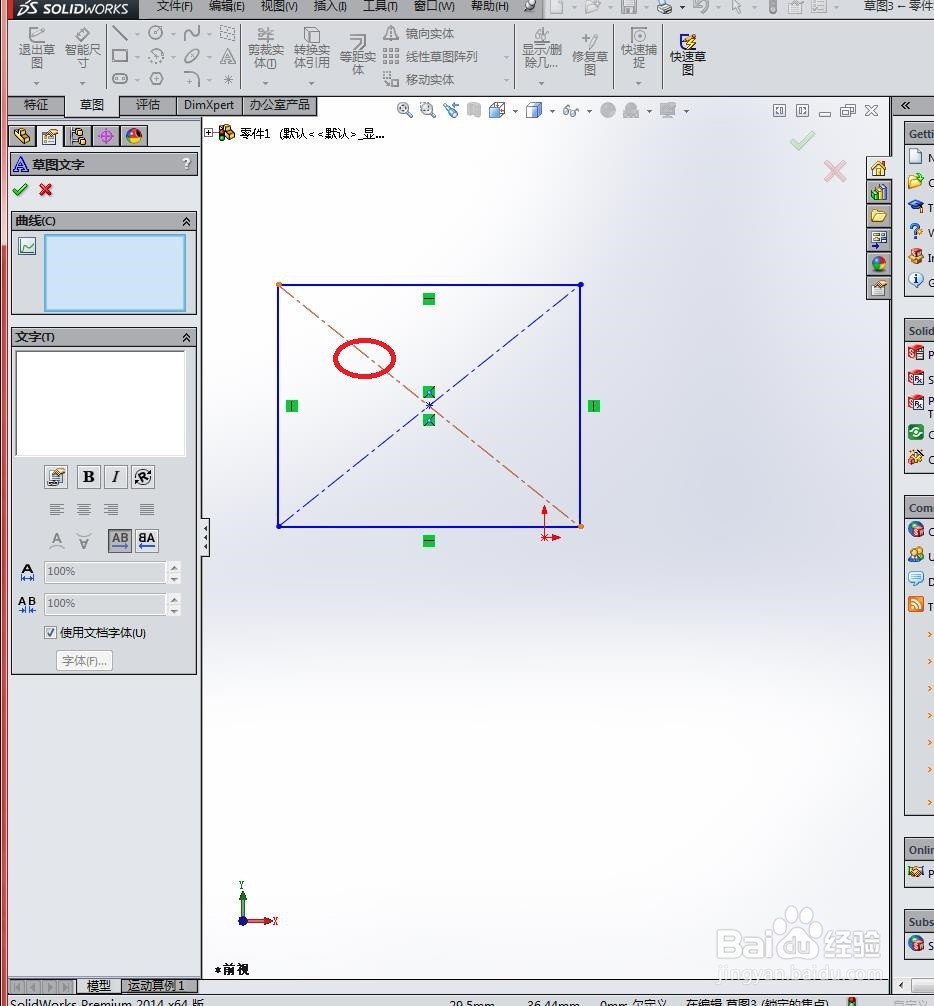
3、选择文字位置参考的边线或轮廓,所选的边线或轮廓的名称会出现在“草图文字”属性管理器“曲线”列表中。如下图所示
在SolidWorks中怎么在零件表面添加文字?

4、在“草图文字”属性管理器的“文字”框中输入要添加的文字,如下图所示

在SolidWorks中怎么在零件表面添加文字?

5、在“草图文字”属性管理器中编辑草图文字的属性,如下图所示

在SolidWorks中怎么在零件表面添加文字?

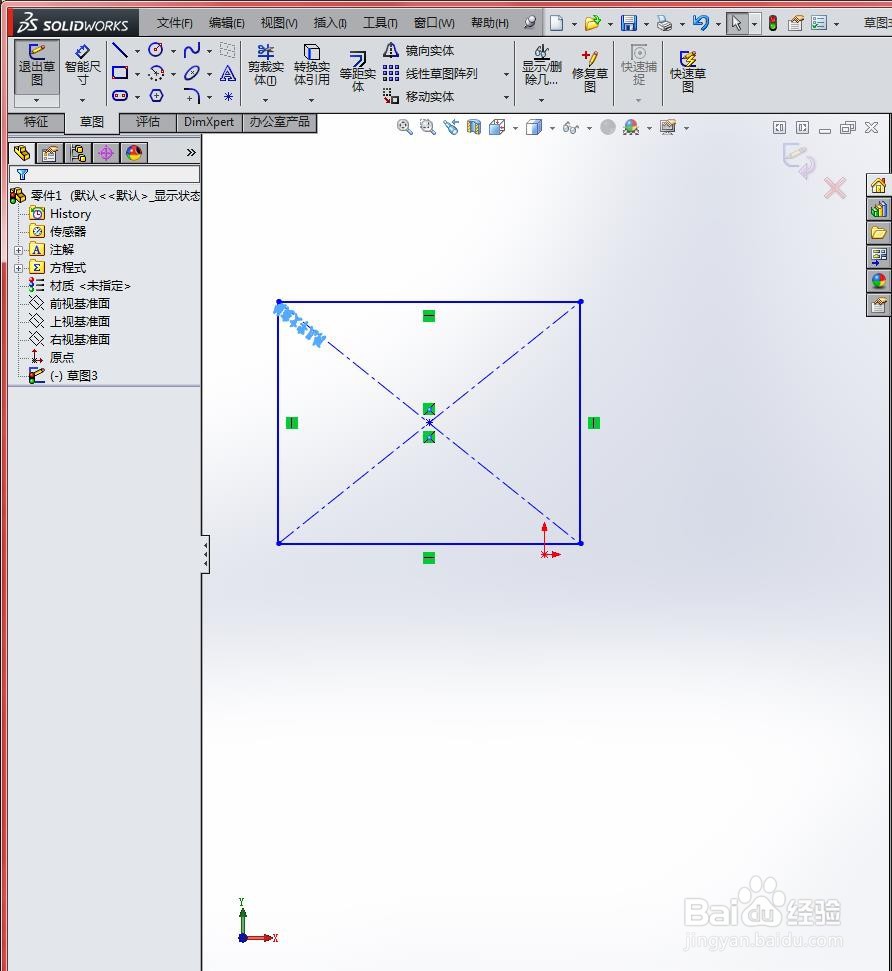
6、单击“确定”按钮完成草图文字的添加。如下图所示

在SolidWorks中怎么在零件表面添加文字?

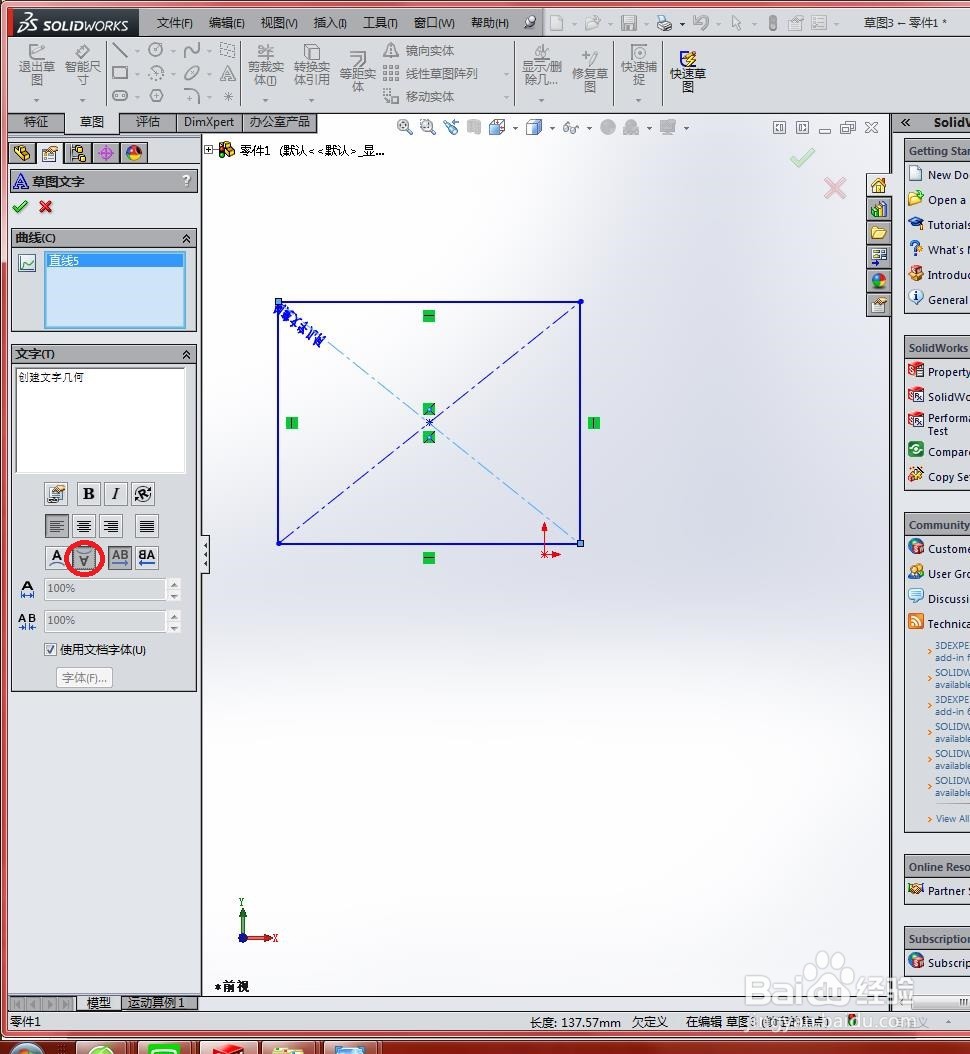
7、如果不想使用文件字体,需要在属性管理器中取消勾选“使用文档字体”复选框,按钮被激活,单击此按钮出现“选择字体”对话框,进行设置即可。完成文字的添加,如下图所示

在SolidWorks中怎么在零件表面添加文字?

在SolidWorks中怎么在零件表面添加文字?

  • SolidWorks怎么设置零件的透明度
  • SolidWorks怎么镜像实体特征
  • SolidWorks怎么移动实体
  • SolidWorks怎么绘制外螺纹
  • solidworks怎么修改标注尺寸字体大小
  • 热门搜索
    华帝怎么样 一汽奔腾怎么样 十字绣怎么绣 西瓜皮怎么做好吃 ai怎么转曲 动态图片怎么制作 微博怎么认证 圆规怎么用 神经衰弱失眠怎么办 云南白药牙膏怎么样