1、用浩辰CAD软件打开所需的CAD图纸文件。在菜单栏「文件」中选择「打印」命令,或使用快捷键「CTRL+P」来调出打印设置界面。

2、在打印机名称位置的下拉窗中,选择「PublishToWeb JPG.pc3」,

3、点选「特性(R)」进入「绘图仪配置编辑器」界面。

4、根据提示,选择「自定义图纸尺寸」,并点击「添加」。默认勾选「创建新图纸(S)」,并选择「下一步」。

5、根据输出需要,设置高清图的分辨率「宽度/长度」后,选择「下一步」。设置分辨率时,需保持图形(图框)的长宽比例演示案例为A4(297×210)整体都放大20倍。

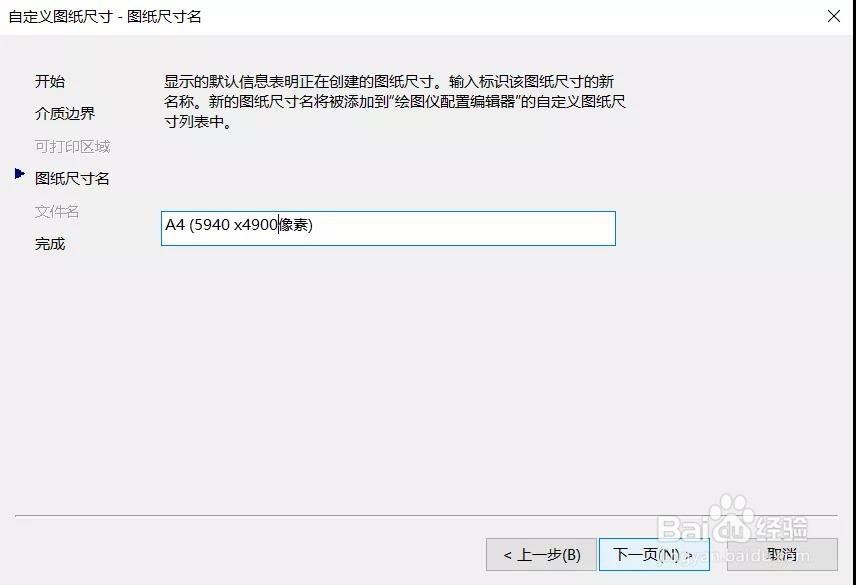
6、输入「图纸尺寸名称」后,选择「下一步」。然后单击「完成」,即可完成输出JPG分辨率的设置。
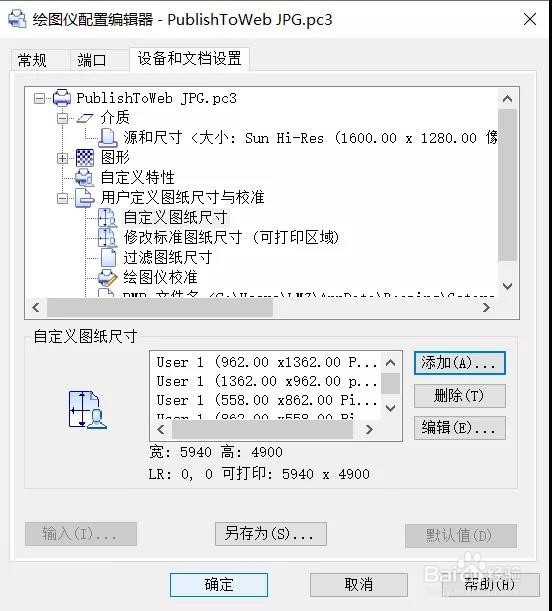
7、自动返回到「绘图仪配置编辑器」,所添加的尺寸已显示在列表中,单击「确定」继续。
8、返回到「打印-模型」初始打印设置窗口,在「图纸尺寸」下拉选项中,选择刚刚设置的「高清JPG输出尺寸」。

9、然后设置好其他打印设置选项,单击「确定」后即可。

