ps铅笔工具——自动抹除功能

 时间:2026-02-12 21:31:51

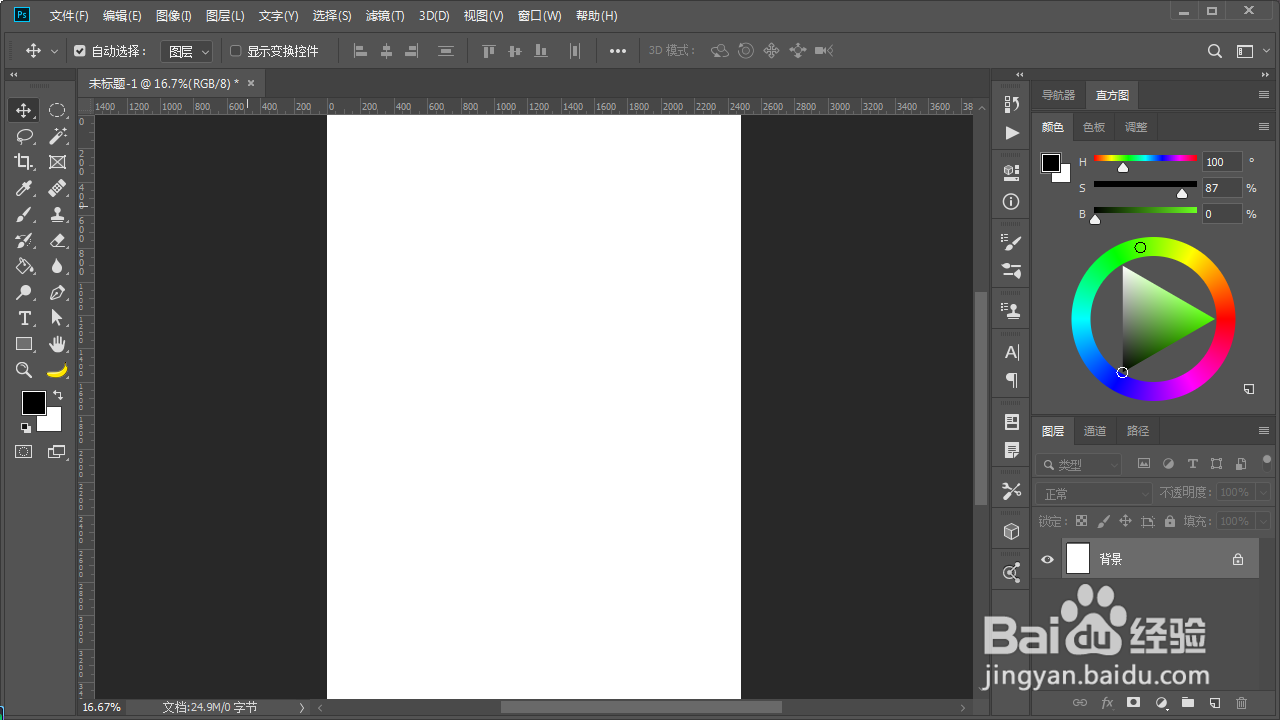
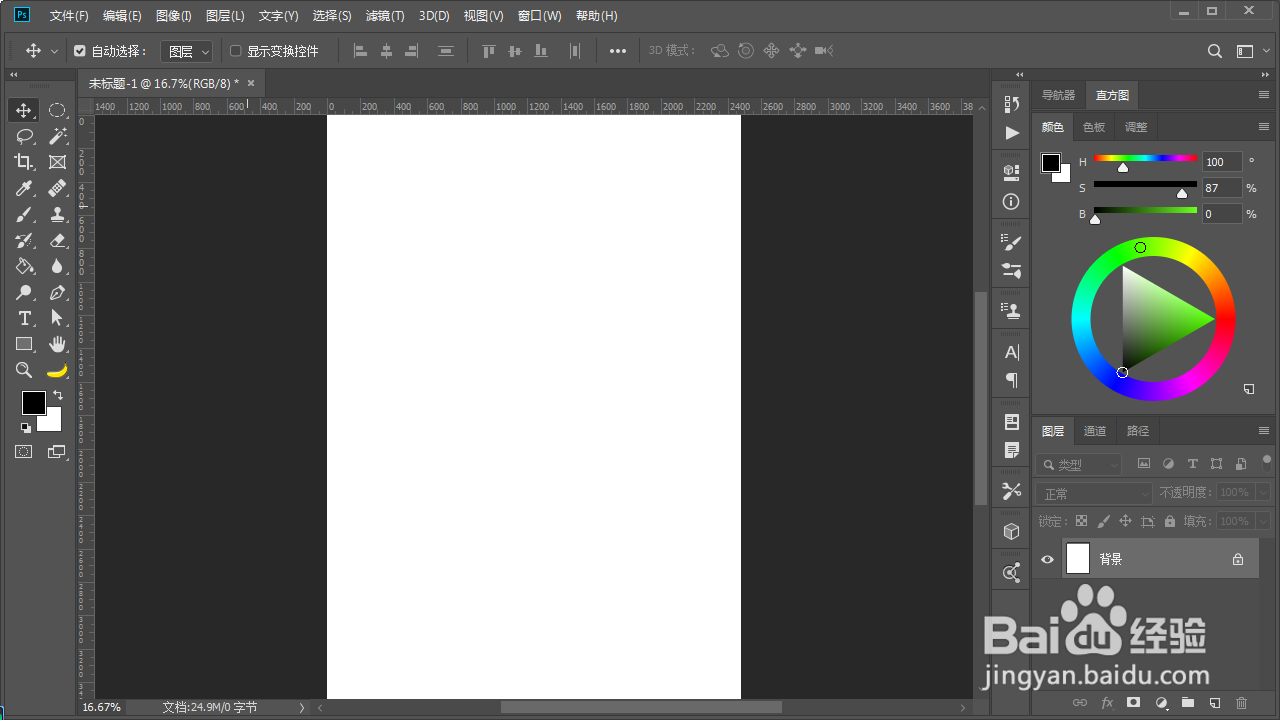
1、打开Photoshop,新建一个文档。
ps铅笔工具——自动抹除功能

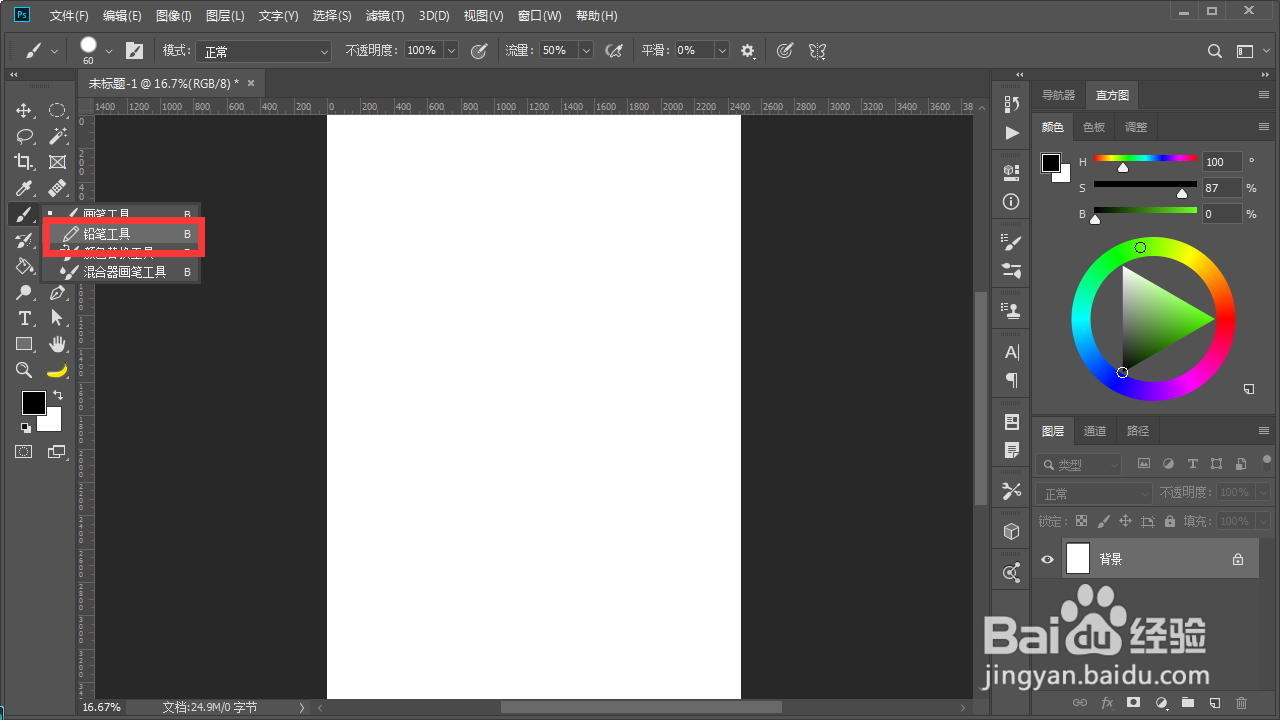
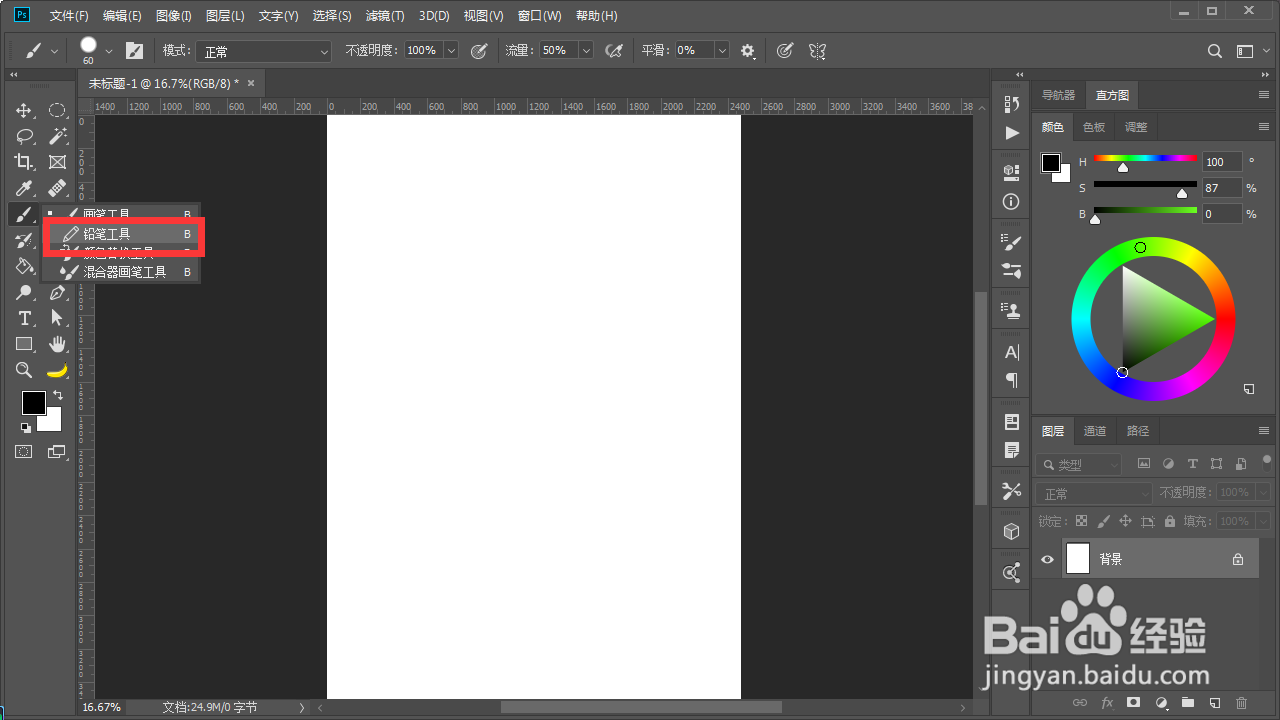
2、在左侧的工具栏长按画笔工具,切换铅笔工具,快捷键Shift+b。

ps铅笔工具——自动抹除功能

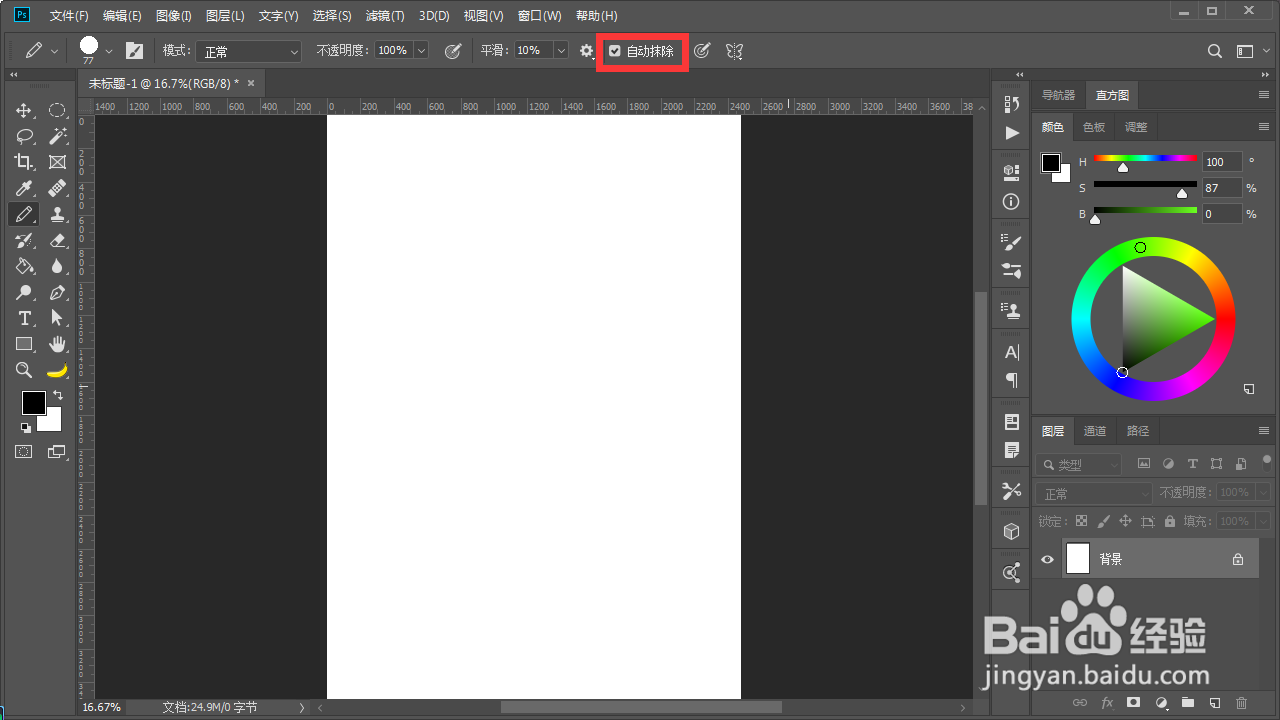
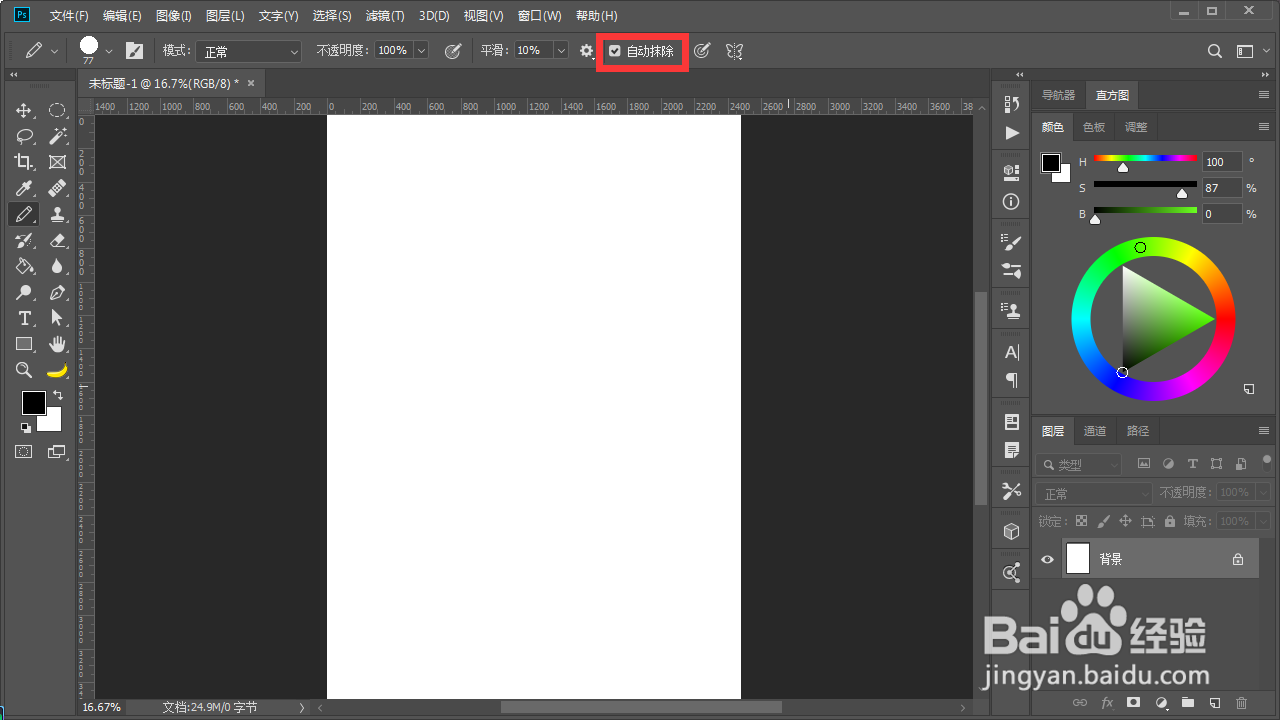
3、在上方的选项栏勾选“自动抹除”选项。

ps铅笔工具——自动抹除功能

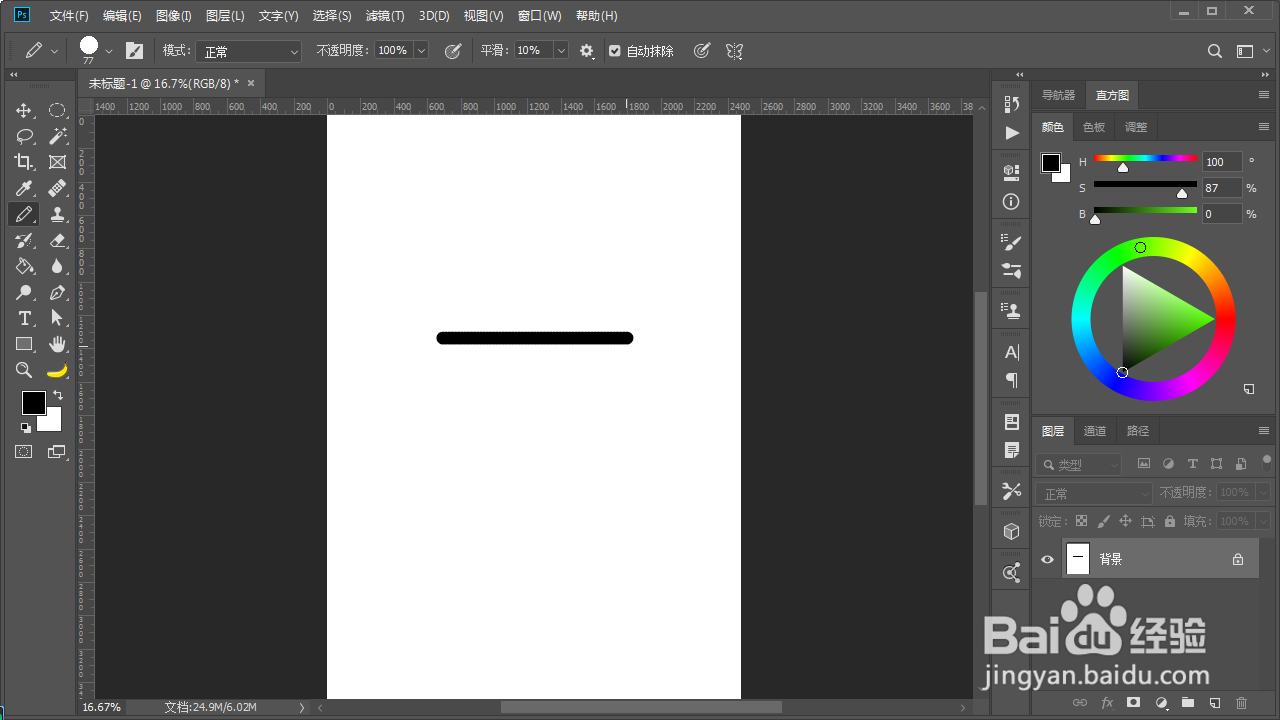
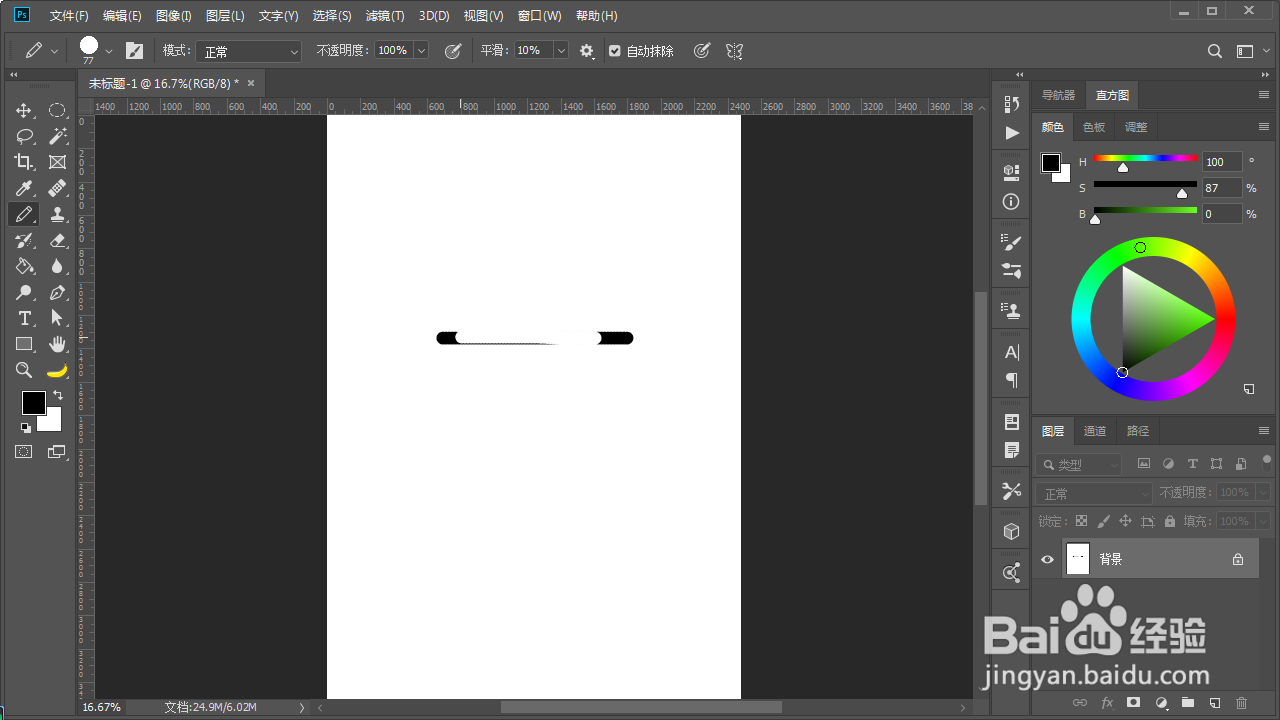
4、在画布中任意绘制一笔。

ps铅笔工具——自动抹除功能

5、在绘制第二笔时注意起笔点在第一笔上,画第二笔时就会发现背景色盖住了第一笔。
ps铅笔工具——自动抹除功能

1、打开Photoshop,新建一个文档。

ps铅笔工具——自动抹除功能

2、在左侧的工具栏长按画笔工具,切换铅笔工具,快捷键Shift+b。

ps铅笔工具——自动抹除功能

3、在上方的选项栏勾选“自动抹除”选项。

ps铅笔工具——自动抹除功能

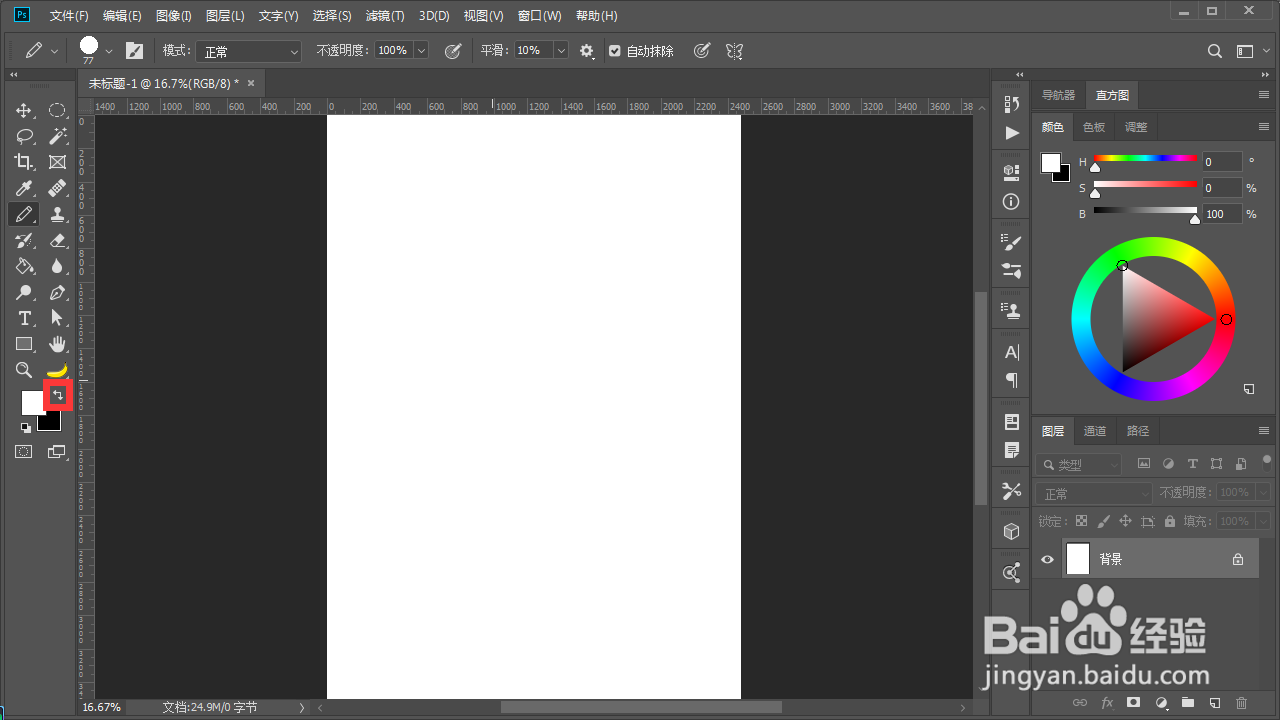
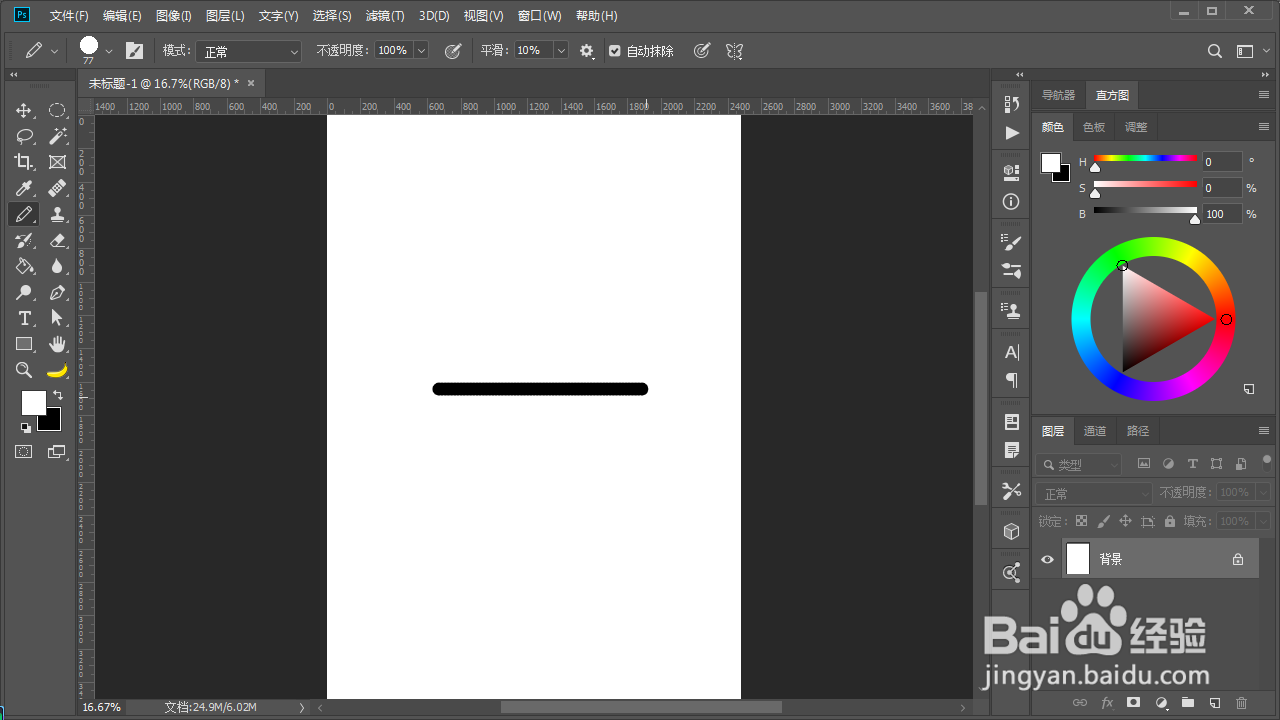
4、切换一下前景色和背景色,快捷键x。

ps铅笔工具——自动抹除功能

5、在画布中任意绘制一笔,发现画出来的颜色是背景色。

这就是“自动抹除”的第二个功能。
ps铅笔工具——自动抹除功能

  • PS方法:如何使用“矢量蒙版”工具设计图片?
  • ps如何新建曲线调整图层
  • PS如何通过通道建立选区?
  • ps渐变色怎么调整颜色
  • PS如何给字体添加投影效果?
  • 热门搜索
    甜面酱怎么吃 江竹筠怎么读 嘉媚乐护肤品怎么样 闪迪u盘怎么样 微信图片过期怎么恢复 脸上过敏红肿怎么办 早泄了怎么办 短号怎么开通 老花眼怎么办 木瓜怎么吃丰胸