Visual Studio 2010 怎么创建ASP.NET网站

 时间:2026-04-22 16:25:58

1、开始-所有程序-Microsoft Visual Studio 2010-Microsoft Visual Studio 2010,打开Microsoft Visual Studio 2010。

Visual Studio 2010 怎么创建ASP.NET网站

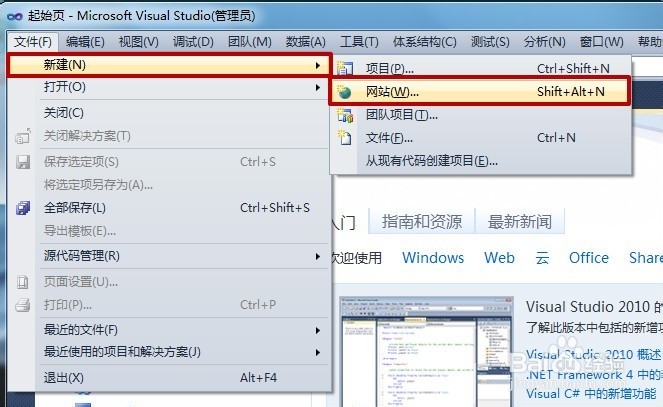
2、点击“文件”,打开文件菜单。

Visual Studio 2010 怎么创建ASP.NET网站

3、在“文件”菜单中选择“新建”。

Visual Studio 2010 怎么创建ASP.NET网站

4、在“新建”菜单中选择“网站”,打开新建网站对话框。

Visual Studio 2010 怎么创建ASP.NET网站

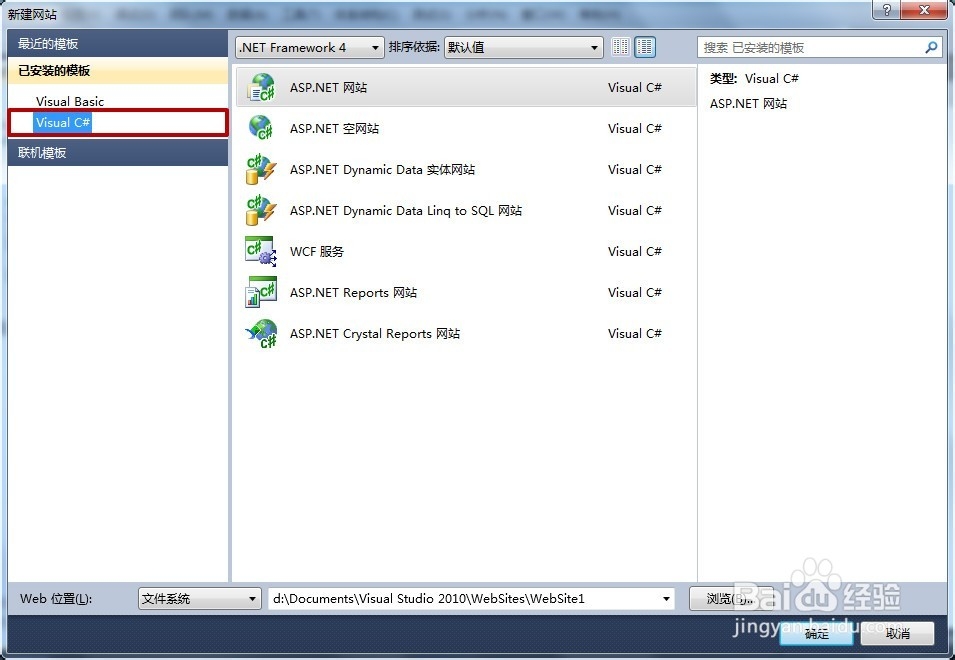
5、新建网站对话框:选择编程语言(这里选择Visual C#)。

Visual Studio 2010 怎么创建ASP.NET网站

6、新建网站对话框:选择.NET Framework(这里选择4.0)。

Visual Studio 2010 怎么创建ASP.NET网站

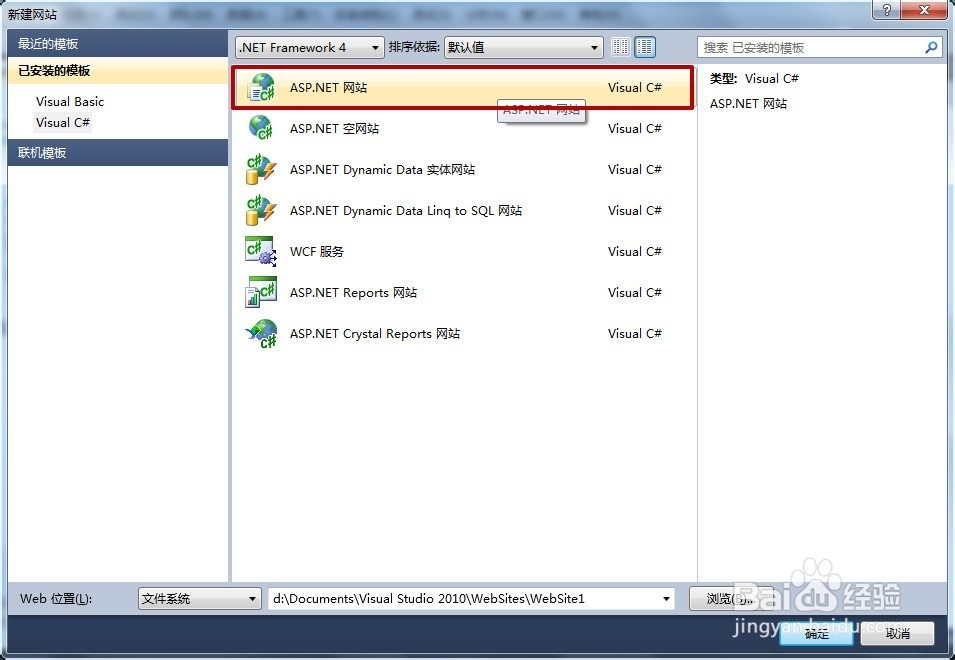
7、新建网站对话框:选择模板(这里选择ASP.NET网站)。

Visual Studio 2010 怎么创建ASP.NET网站

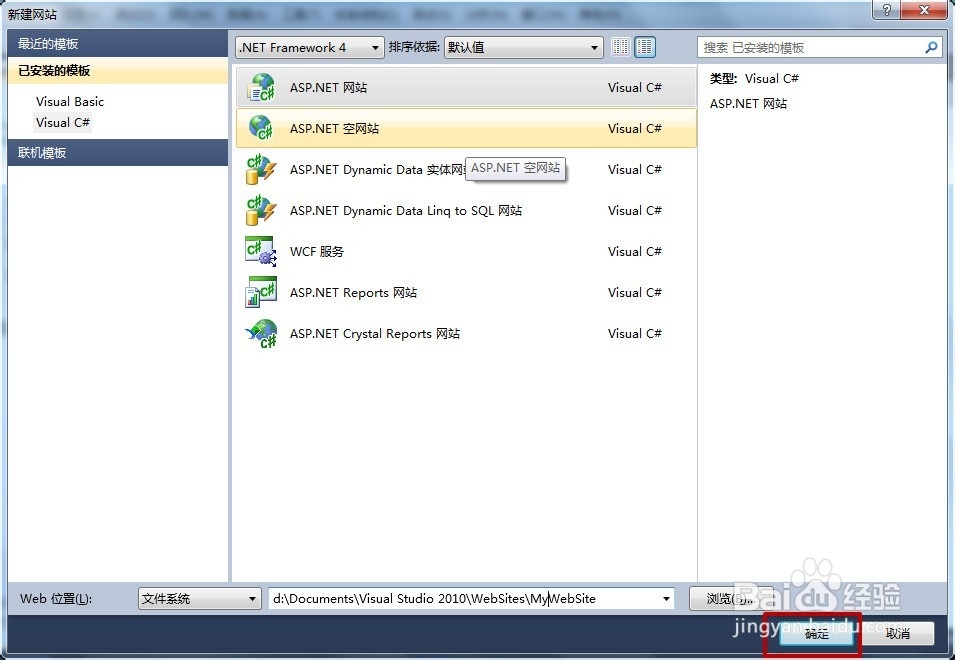
8、新建网站对话框:选择存储位置。

Visual Studio 2010 怎么创建ASP.NET网站

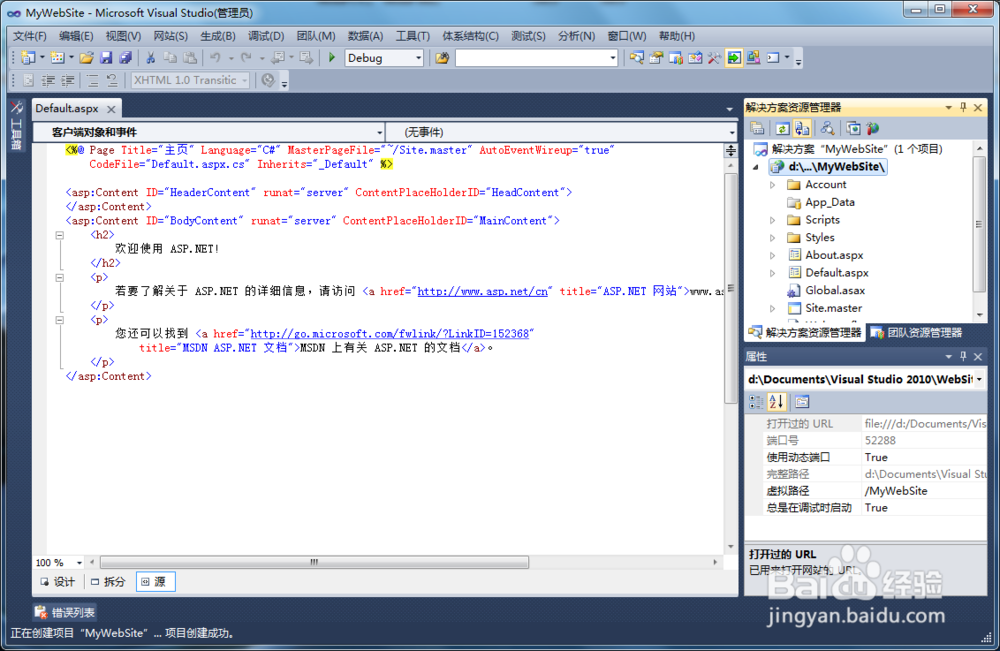
9、新建网站对话框:点击确定,即创建好一个ASP.NET网站。

Visual Studio 2010 怎么创建ASP.NET网站

Visual Studio 2010 怎么创建ASP.NET网站

  • 详解MongoDB如何更新文档 ( 增加和删除属性 )
  • 如何获取系统的字体?C#获取系统字体并查看样式
  • 手机QQ个人主页,怎么让别人看不到自己加的群?
  • C语言:相同整型变量的定义与使用的示例
  • 如何锻炼自己的爆发力
  • 热门搜索
    广州哪里有好吃的 红烧鸡块的家常做法 史克肠虫清服用方法 家常鸡翅最简单做法 上香拜佛的正确方法 路人女主的养成方法第二季 魔芋粉怎么吃 挑战书怎么写 身份证号码大全 嘴唇干燥紧绷怎么回事