如何将word文档中的图片设置成统一大小

 时间:2026-05-06 02:51:01

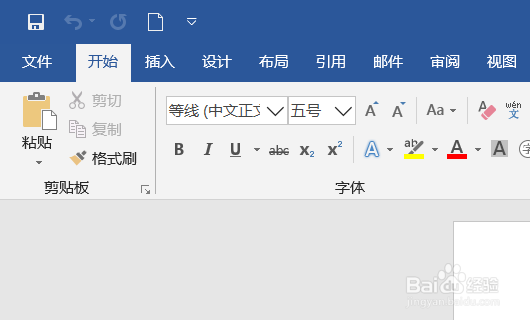
1、单击裁婶开始-微软办公-微软word 2016打开一个空白的word文档。
如何将word文档中的图片设置成统一大小

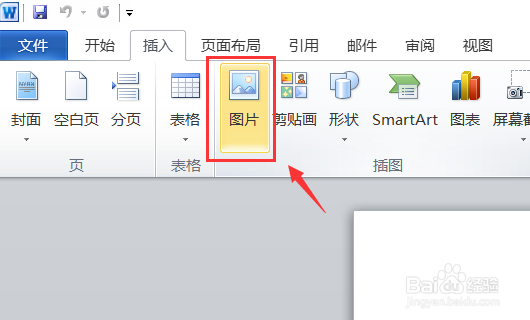
2、单击单词工具栏的插入图片功能,将多个图片插入word文档。

如何将word文档中的图片设置成统一大小

3、插入word文档的图片默认为原始大小

如何将word文档中的图片设置成统一大小

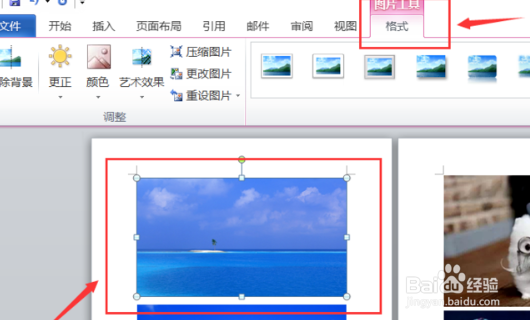
4、选择任何图片,然后单击word工具栏中的“格式”。

如何将word文档中的图片设置成统一大小

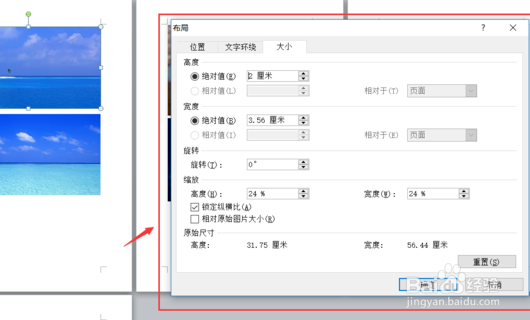
5、单击“大小”功能区域右下角的箭辞廊拒头,弹出“布局”界面。在“布局”界面中,设置图片的适当大小,例如,将图片的高度设置为2厘米,宽度设置为3.56厘米,然后单击“确定”。
如何将word文档中的图片设置成统一大小

6、用鼠标依次选择其他愁侨图片,按F4键快速将其他图片设置为2厘米高、3.56厘米宽。
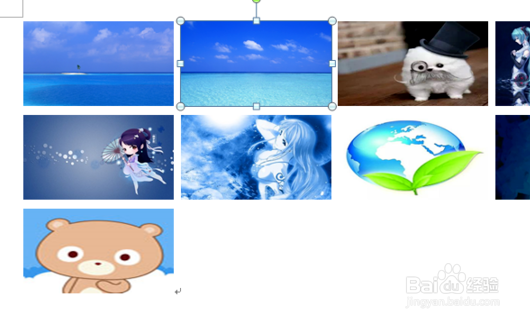
如何将word文档中的图片设置成统一大小

  • word插入多张图片后如何一次性设置图片大小
  • 如何将Word中大小不一的照片设置成统一大小
  • 如何让word中图片大小都一样
  • 怎么将word中的图片统一大小?
  • word文档的图片怎么统一设置大小
  • 热门搜索
    木瓜粉的作用与功效 麦芽糖的功效与作用 银黄颗粒的功效与作用 水单是什么 知识竞赛活动总结 龟苓膏的功效与作用 初三数学知识点归纳 青少年心理健康知识 有趣的数学小知识 猫爪草的功效与作用