戴尔vostro20 uefi启动装win7 64位系统教程

 时间:2024-10-12 03:24:04

1、重启电脑,在戴尔电脑开机logo出现的瞬间连续按下bios快捷键F2进入bios设置,如下图所示:
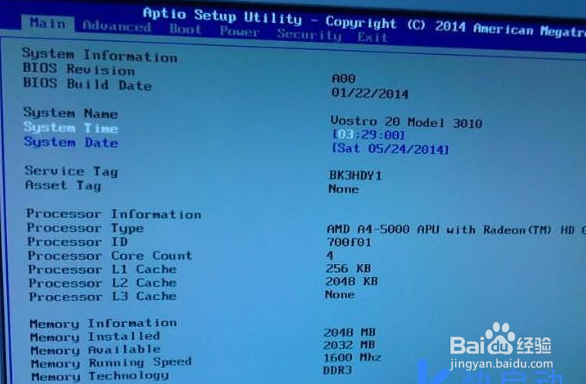
戴尔vostro20 uefi启动装win7 64位系统教程

2、通过键盘上的左右方向键选择“Boot”选项,将Boot选项下的“Boot Mode”设置为UEFI,USB Boot Support 需要设置成Enabled,如下图所示:

戴尔vostro20 uefi启动装win7 64位系统教程

3、按F10保存并退出bios设置,重启电脑后在戴尔电脑开机logo出现的瞬间连续按下一键U盘启动快捷键F12进入启动项选择窗口,因为uefi版快启动U盘启动盘支持两种模式启动,所以可以看到uefi和legacy,在这里我们选择uefi启动即可,如下图所示:

戴尔vostro20 uefi启动装win7 64位系统教程
  • 如何激活WIN10系统
  • HP Compaq dc5800 台式机机箱风扇导致开机报警
  • windows7系统查询电脑的CPU是几线程
  • win10电脑,怎么让聚焦框变粗?
  • 内网中flash player安装提示不是最新版解决过程
  • 热门搜索
    蒜苗怎么做好吃 胡萝卜炒肉的做法 鹌鹑怎么读 糖醋花生米的做法 蓝莓山药的做法 mr怎么读 娃娃菜的做法 芋头粥的做法大全 糖醋排骨的做法视频 酸辣粉的做法家庭步骤