Photoshop怎么设置显示变换值为右上

 时间:2026-02-14 14:24:40

1、点击菜单中的编辑菜单

Photoshop怎么设置显示变换值为右上

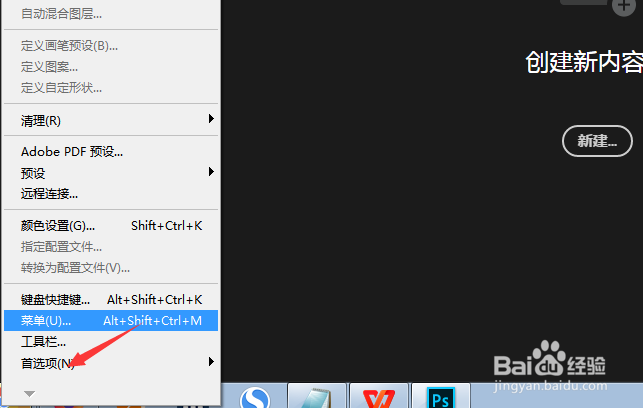
2、弹出了下拉菜单选中为首选项

Photoshop怎么设置显示变换值为右上

3、弹出了下一级菜单选择常规

Photoshop怎么设置显示变换值为右上

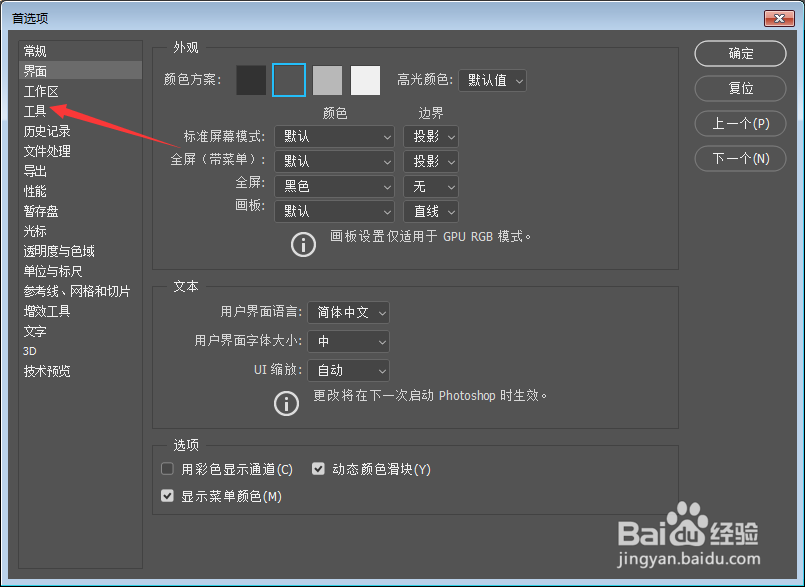
4、点击左侧中工具选项

Photoshop怎么设置显示变换值为右上

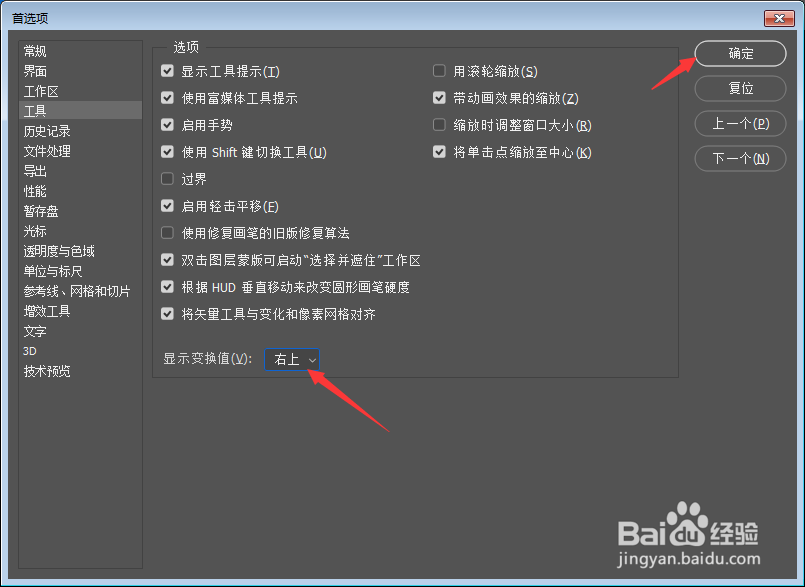
5、点击显示变换值选项

Photoshop怎么设置显示变换值为右上

6、弹出了下拉菜单选择为右上

Photoshop怎么设置显示变换值为右上

7、选择为右上之后,点击确定

Photoshop怎么设置显示变换值为右上

  • 如何利用PS蒙版为图片抠图及换背景
  • PS精修 图层通道选择磨皮,50%柔光图层画笔
  • PS怎么修改画布大小
  • Ps如何裁剪图片
  • PS中的色调分离怎么设置图片的色阶?
  • 热门搜索
    怎么提高下载速度 香蕉水哪里有卖 榆林周边旅游景点大全 怎么查qq的ip地址 上海地铁怎么买票 途虎养车网怎么样 如何快速去掉黑眼圈 excel平方怎么打 如何快速增肥 nuskin产品怎么样