Microsoft office Word中的A4文档排版成A3文档

 时间:2024-10-25 18:59:00

1、打开需要将【Microsoft office Word中的A4文档排版成A3文档】的文件

Microsoft office Word中的A4文档排版成A3文档

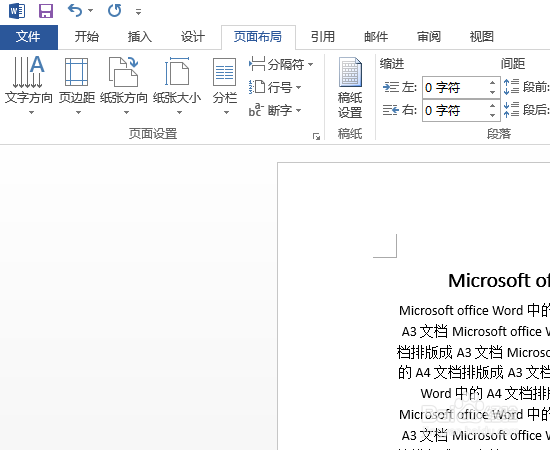
2、单击左上方的【页面布局】

Microsoft office Word中的A4文档排版成A3文档

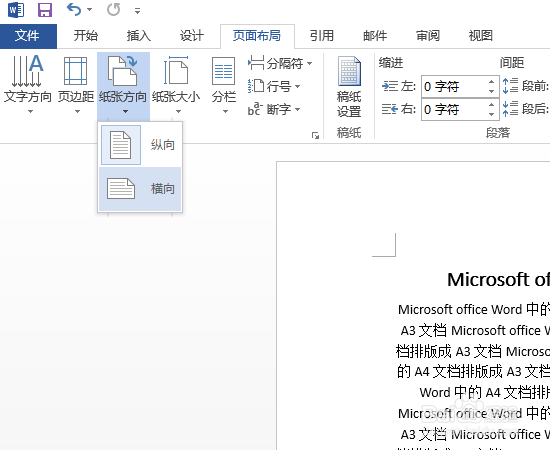
3、点击【纸张方向】,选择【横向】

Microsoft office Word中的A4文档排版成A3文档

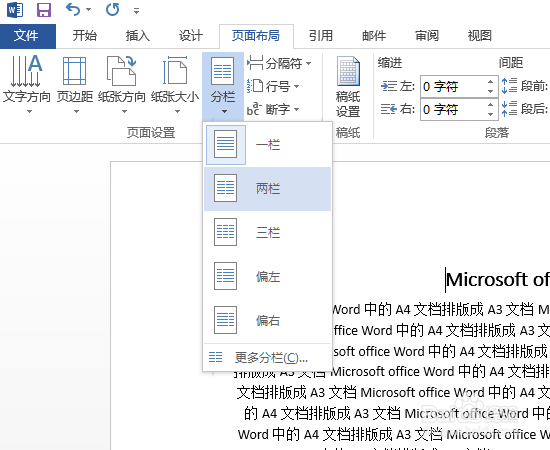
4、点击【分栏】,选择【两栏】

Microsoft office Word中的A4文档排版成A3文档

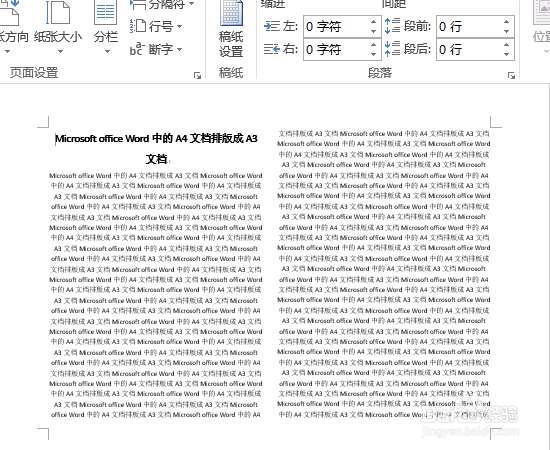
5、使用快捷键Ctrl键+S键或点击左上方的【文件】选择保存,以下是最终的效果图
Microsoft office Word中的A4文档排版成A3文档
  • 不会word文档转为pdf格式,怎么办?
  • Word无法编辑电子文档怎么办 Word转PDF方法
  • 规划视频会议室必须要考虑三点
  • word2007如何显示分隔符?
  • Word文档中怎么删除文案末端的空白
  • 热门搜索
    绿能电动车怎么样 网络诈骗怎么追回被骗的钱 投标书怎么写 膀胱炎怎么检查 大地保险车险怎么样 吸顶灯怎么安装 怎么做馒头又软又好吃 手机进水怎么处理 牡丹鹦鹉怎么养 空调出风口滴水怎么回事