怎样在Excel中设计表格的样式

 时间:2026-04-26 22:16:01

1、用WPS表格软件打开准备好的Excel 数据文件,如图所示。

怎样在Excel中设计表格的样式

2、鼠标左键框中非空单元格,在软件的菜单栏中选择“表格样式”,会在下方出现样式的属性设置

怎样在Excel中设计表格的样式

3、左侧有首行填充、末行填充、隔行填充、隔列填充、首列填充、末列填充选项,右侧是显示的样式的缩略图

怎样在Excel中设计表格的样式

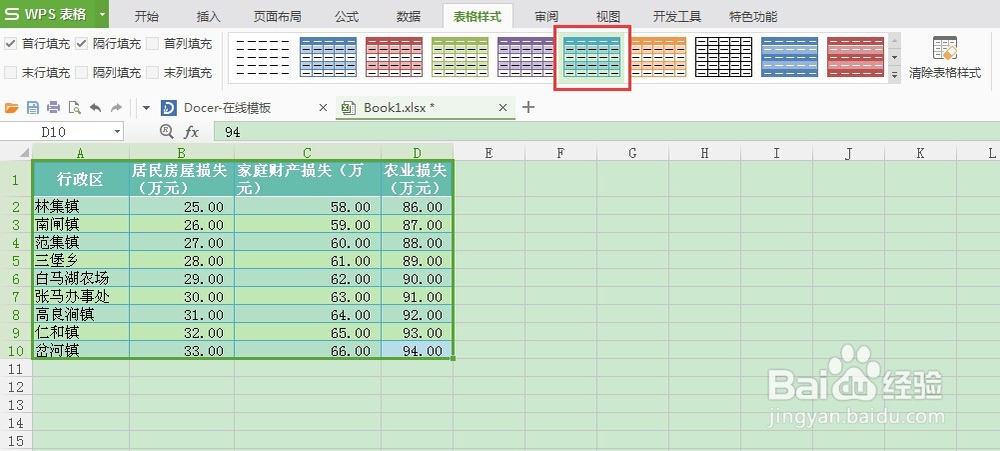
4、首先,选择右边的 主题样式1-强调5,随之我们就发现下面选择的单元格的样式发生了变化。
怎样在Excel中设计表格的样式

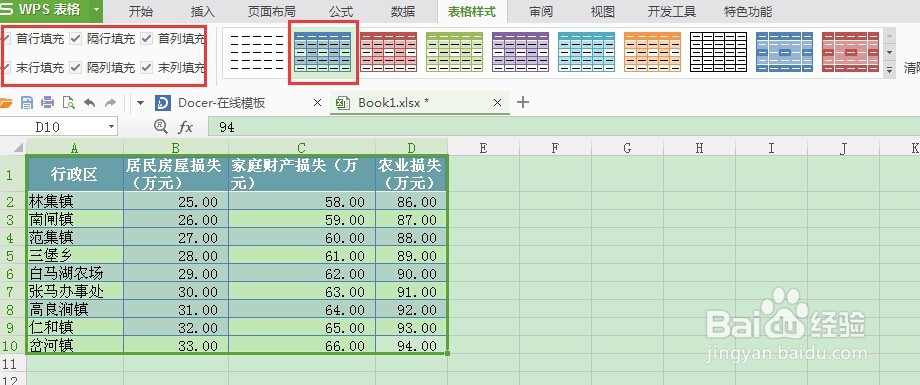
5、我们可以试着勾选表格样式左边的选项,然后再选择右侧的样式缩略图,会看到同样发生了变化。
怎样在Excel中设计表格的样式

6、如果觉得缩略图的样式各类太少,就点击右侧下方的下拉按钮,会弹出全部样式类别,对里面合适的类型进行选择。

怎样在Excel中设计表格的样式

怎样在Excel中设计表格的样式

  • 数据区域设置为套用表格格式
  • 如何设置EXCLE表格样式的中等深浅色2?
  • Excel中如何一键快速设置主题单元格样式?
  • Excel利用条件格式将总工资大于或等于6000元的单元格设置为绿色?操作步骤
  • 设置表格自动套用格式
  • 热门搜索
    阳萎怎么办 甜面酱怎么做 怎么修改电脑开机密码 头疼恶心是怎么回事 计划生育证明怎么开 脚注怎么删除 ps怎么做水印 qq聊天背景怎么弄 微信怎么加人 怎么快速瘦大腿