如何利用PS工具设计出下弧文字的效果

 时间:2024-11-03 00:58:06

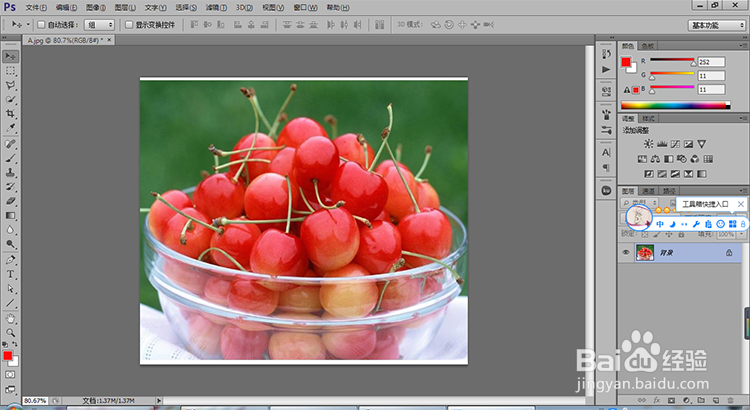
1、按【CtrI+O】组合键,打开素材图片,如下图所示:
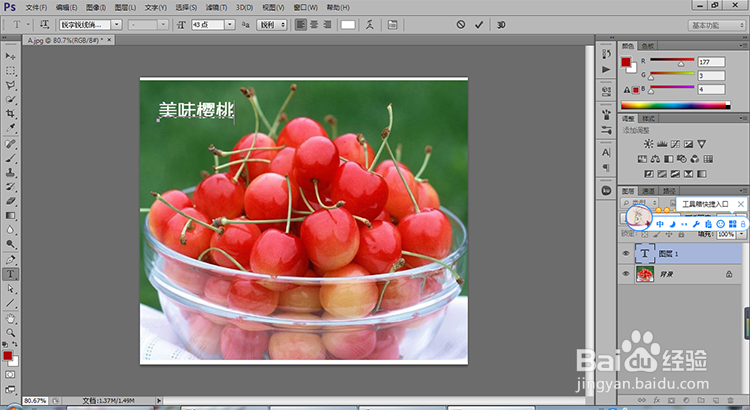
如何利用PS工具设计出下弧文字的效果

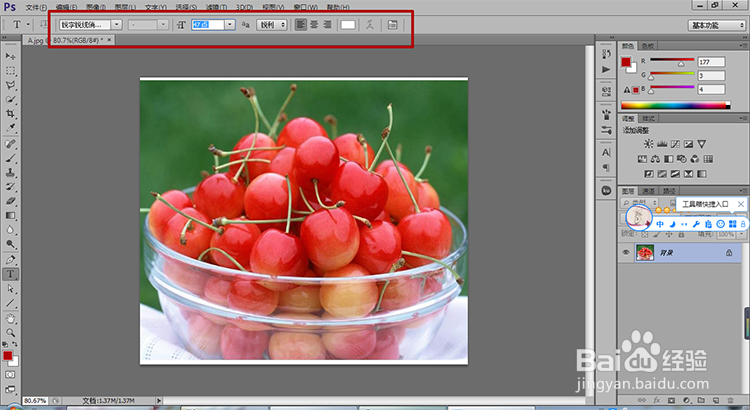
2、选取工具箱中的横排文字工具,在工具属性栏中,设置“字体”、字体颜色和字体大小,如下图所示:
如何利用PS工具设计出下弧文字的效果

3、接着在文档中输入文字,如下图所示:

如何利用PS工具设计出下弧文字的效果

4、然后按【Enter】键确认,接着单击工具属性栏的“创建文字变形”按钮,如下图所示:

如何利用PS工具设计出下弧文字的效果

5、在弹出的对话框中点击选择“下弧”样式,如下图所示:

如何利用PS工具设计出下弧文字的效果

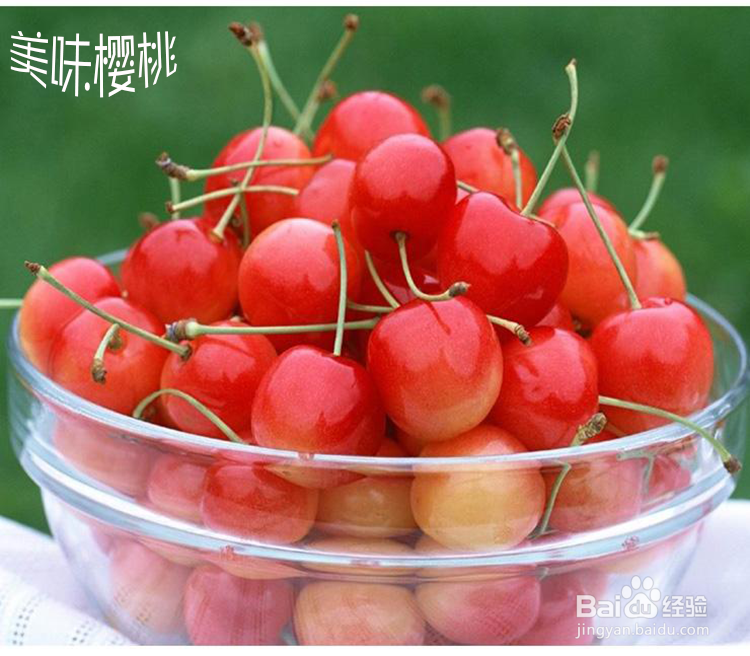
6、选择之后点击确定按钮,然后保存之后得到最终的效果如下图所示:

如何利用PS工具设计出下弧文字的效果

7、经验总结:1.【CtrI+O】打开素材图片;2. 选择横排文字工具,设置文字属性;3.文档中输入文字;4.单击工具属性栏的“创建文字变形”按钮;5.点击选择“下弧”样式;6.点击确定按钮之后保存完成。

  • PS怎么制作半圆弧字体
  • PS2021如何将拱形由上拱变成下拱?
  • CDR怎么给矩形框添加阴影/投影?
  • PS海报中的波点效果
  • PS怎么用模糊工具将渐变月亮模糊
  • 热门搜索
    怎么别人 style是什么意思中文 乡村生活作文 pet是什么意思 汇贝生活 成年性色生活片 上海链家地产怎么样 qq生活网 脸上的毛孔粗大怎么办 湖北职业技术学院怎么样