Word嵌入(插入)图片显示不全怎么办?

 时间:2026-02-16 09:04:34

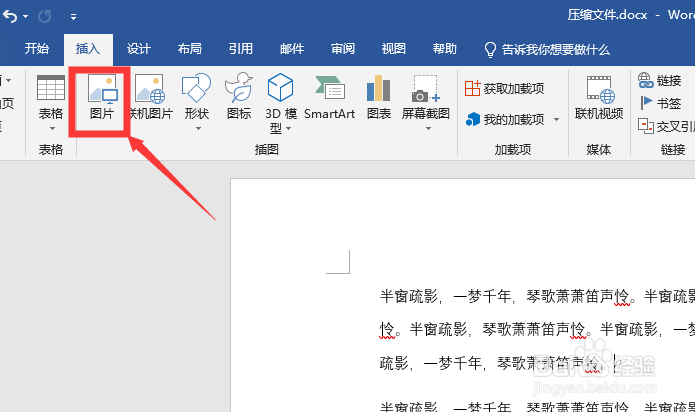
1、电脑中,打开word文档,点击菜单栏插入

Word嵌入(插入)图片显示不全怎么办?

2、点击图片,然后在电脑中选择一张图片插入

Word嵌入(插入)图片显示不全怎么办?

3、插入图片后,发现图片显示不全,只显示了底部一小部分

Word嵌入(插入)图片显示不全怎么办?

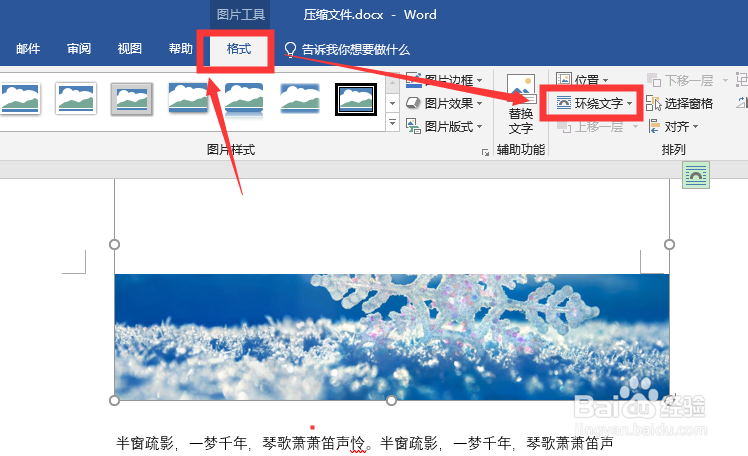
4、这时候,先选中图片,然后点击菜单栏格式,再点击环绕文字

Word嵌入(插入)图片显示不全怎么办?

5、在出现的环绕文字类型中,选择合适的类型,鼠标移动的过程,word文档中图片就会发生变化,根据变化情况选择自己需要的类型,即可看到全图

Word嵌入(插入)图片显示不全怎么办?

6、设置好后,觉得图片太大的,可以直接把鼠标放置到是个角,向内移动即可缩小图片

Word嵌入(插入)图片显示不全怎么办?

7、还可以拖动图片到合适的位置

Word嵌入(插入)图片显示不全怎么办?

8、总结

1、打开word——插入——图片,选择一张图片插入

2、插入后,选中图片——格式——环绕文字,选择合适的环绕文字类型

3、调整图片大小和位置

  • 在PDF文件上加上特殊字号的图章如何操作
  • word如何打印选中的内容?
  • 如何使用mplab开发单片机程序?
  • 如何把word转换成pdf
  • Word 2013 设置奇偶页页码
  • 热门搜索
    dnf职业大全 圆形简笔画图片大全 飞机打多了肾虚怎么办 山羊图片大全 普希金简介 户尘螨过敏怎么办 颈复康颗粒效果怎么样 李勤勤个人资料简介 沈阳故宫简介 鲍鱼做法大全