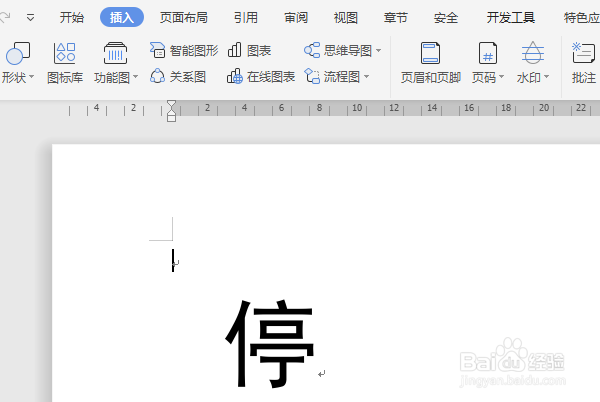
1、单击“插入”→文本框,在编辑区画出,并输入文字“停”,设置文字字体和字号。


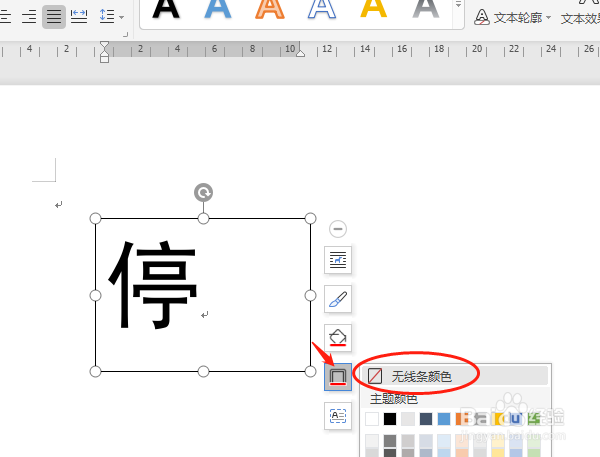
2、单击文本框连线并取消文本框边框线,如图设置。
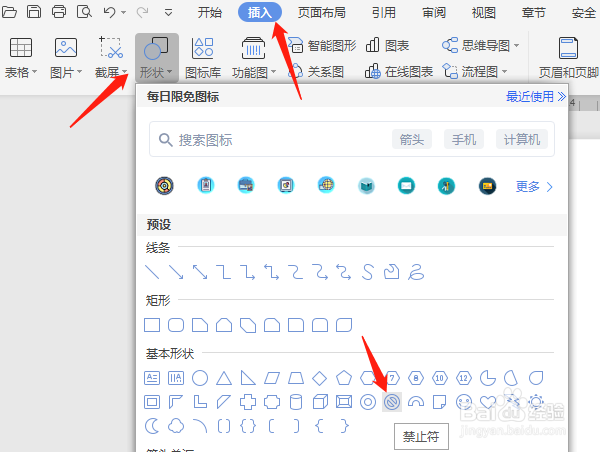
3、画出禁止符,单击“插入”→形状→禁止符,在编辑区画出。

4、调整禁止符,鼠标对准黄颜色处往左拖动调小中间部分。


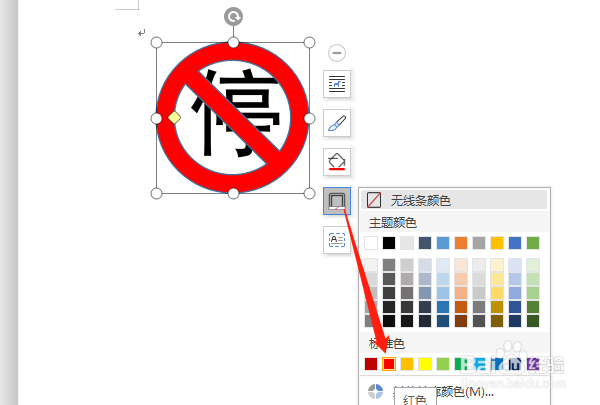
5、改禁止符颜色为红色,单击“形状填充”和“形状轮廓”都改为红色。


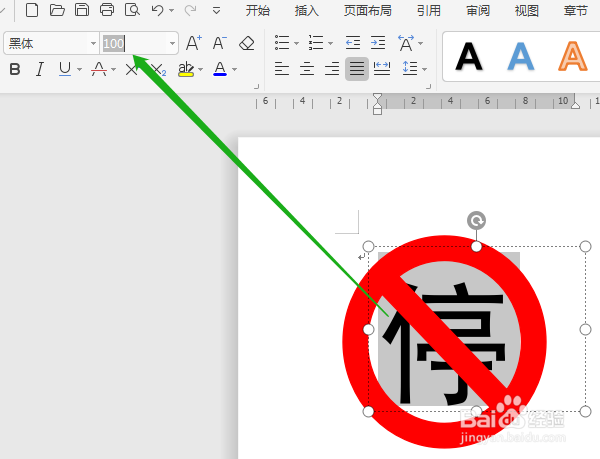
6、如何要改动文字和图形大小,选定文字改大小,如改为100要自己输入数字,再选定图形四周的小圆圈拖动改大小。

时间:2026-04-30 07:28:21
1、单击“插入”→文本框,在编辑区画出,并输入文字“停”,设置文字字体和字号。
2、单击文本框连线并取消文本框边框线,如图设置。
3、画出禁止符,单击“插入”→形状→禁止符,在编辑区画出。
4、调整禁止符,鼠标对准黄颜色处往左拖动调小中间部分。
5、改禁止符颜色为红色,单击“形状填充”和“形状轮廓”都改为红色。
6、如何要改动文字和图形大小,选定文字改大小,如改为100要自己输入数字,再选定图形四周的小圆圈拖动改大小。
