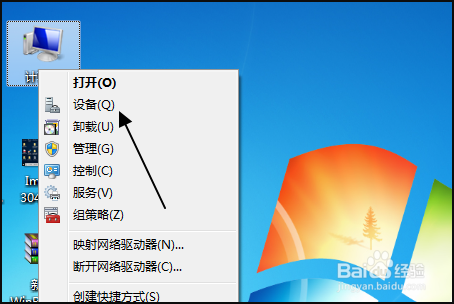
1、右键点击“计算机(或我的电脑)”——找到“设备管理器”点击进入,如图1
2、进入设备管理器后,拖动滑条找到“显示适配器”并双击鼠标,如图2

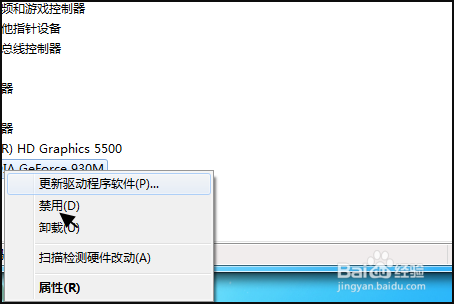
3、Intel(R)HD这个是集成显卡,那么另外一个是独立显卡,不同的电脑独立显卡可能有区别,有些是NNIDIA或者AMD,我的是Radeon(TM),一般显示适配器里面应该就只有两个选项吧,排除掉集成显卡,那剩下的那个就是独立显卡了。右键点击独立显卡,点击“禁用”即可。
时间:2026-04-23 12:59:01
1、右键点击“计算机(或我的电脑)”——找到“设备管理器”点击进入,如图1
2、进入设备管理器后,拖动滑条找到“显示适配器”并双击鼠标,如图2
3、Intel(R)HD这个是集成显卡,那么另外一个是独立显卡,不同的电脑独立显卡可能有区别,有些是NNIDIA或者AMD,我的是Radeon(TM),一般显示适配器里面应该就只有两个选项吧,排除掉集成显卡,那剩下的那个就是独立显卡了。右键点击独立显卡,点击“禁用”即可。
