1、先说简单解决的办法:
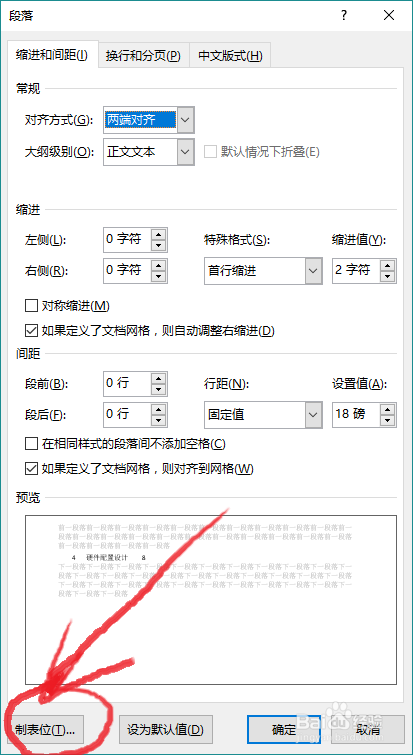
选中所有目录——右键——段落——左下角点击制表位
2、打开制表位编辑窗口
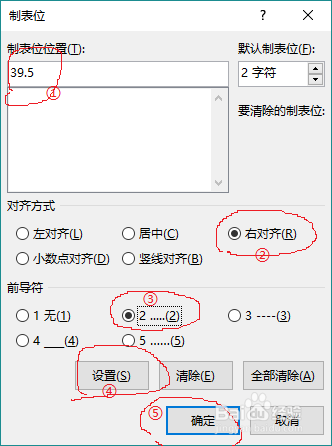
①输入39.5(这个值可以改,39.5是模板默认值)
②选择右对齐
③选择一种前导符(这里选择2号)
④点击“设置”按钮
⑤确认
3、然后你就会发现,所有的页码都对齐了
下面是单独行设置方法
4、光标定位在绪论这一行——右键——段落——制表位
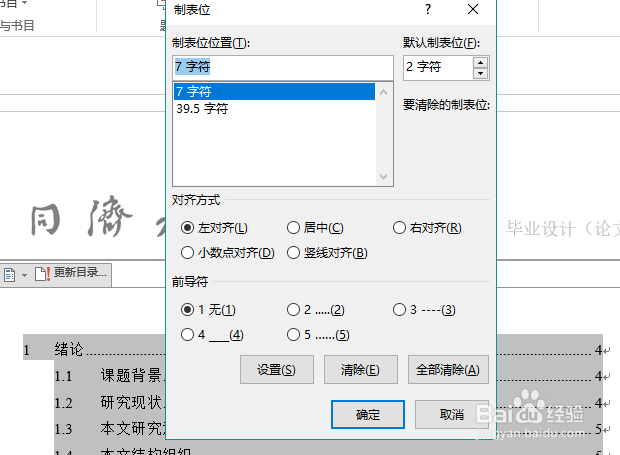
你会发现有两个已经存在的制表位:
【4字符、左对齐、无前导符】是“绪”字的起始位置
【39.5字符、右对齐、2号前导符】是页码“4”的右侧结束位置


5、如果将光标定位在“课题背景”这一行
【7字符、左对齐、无前导符】就是“课”字的起始位置
【39.5字符、右对齐、2号前导符】是页码“4”的右侧结束位置
6、所以,最开始我们全选所有目录,给它们设置了一个共同的制表位39.5,就能够让页码全部对齐
