1、首先在电脑上面打开一个Word文档文件

2、然后单击上面菜单栏中的“插入”选项
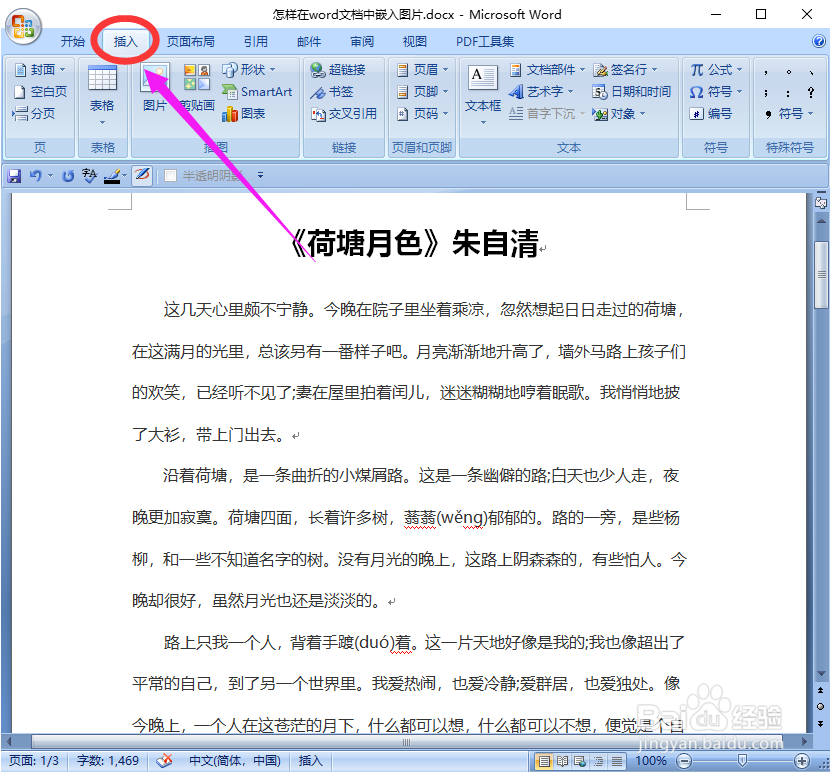
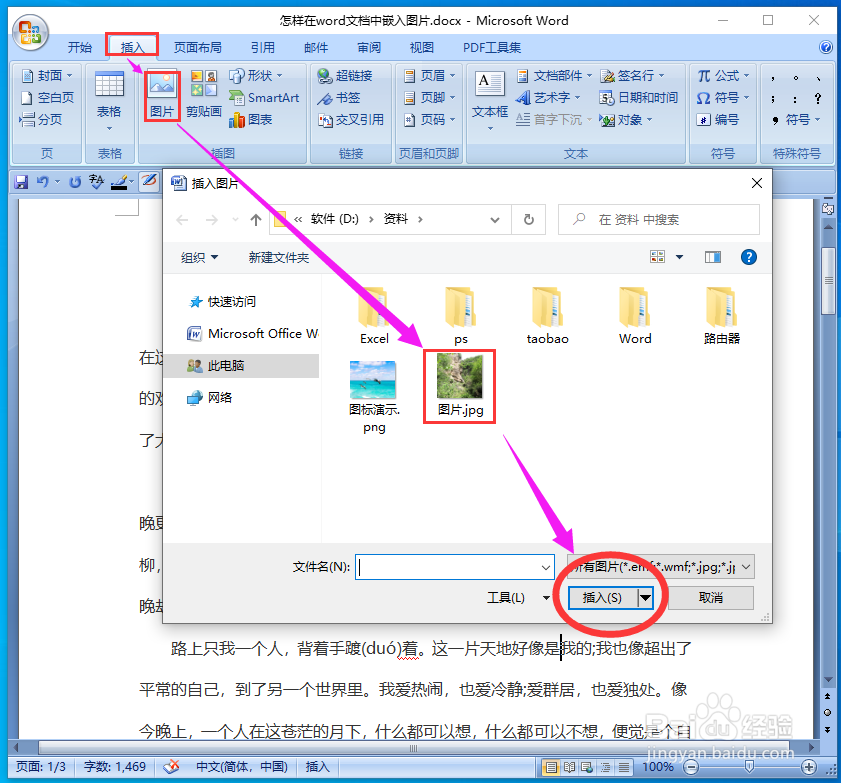
3、在“插入”菜单下面单击“图片”选项,按提示操作插入所要的图片
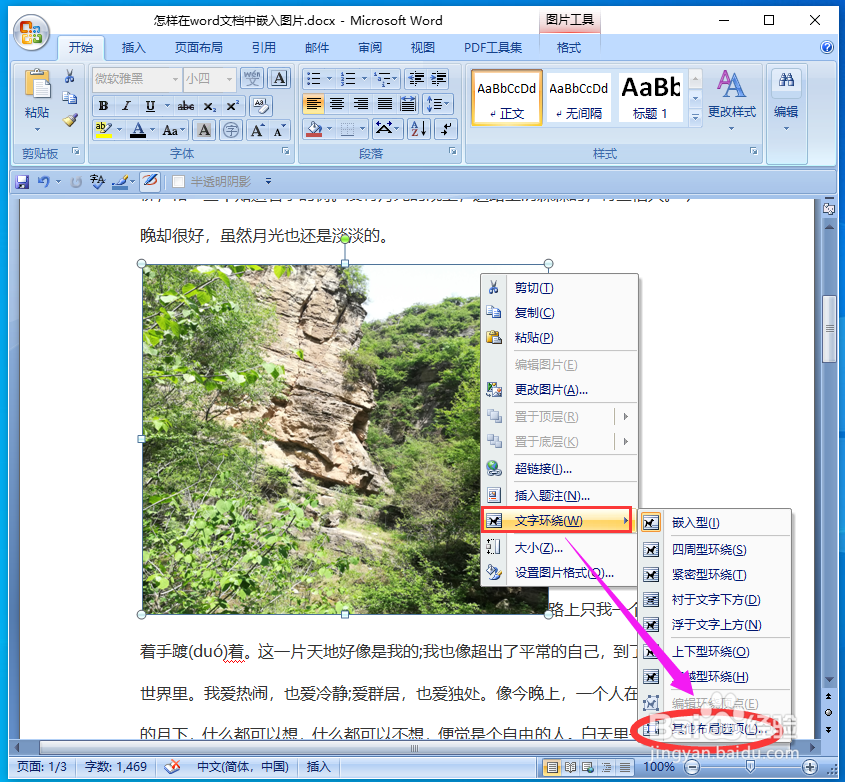
4、然后在插入的图片上面点击右键,在弹出的菜单上面选择“文字环绕”选项

5、再点击“文字环绕”子菜单下面的“其它布局选项”
6、进入“高级版式”窗口后,先点击文字环绕下面的“四周型”环绕方式
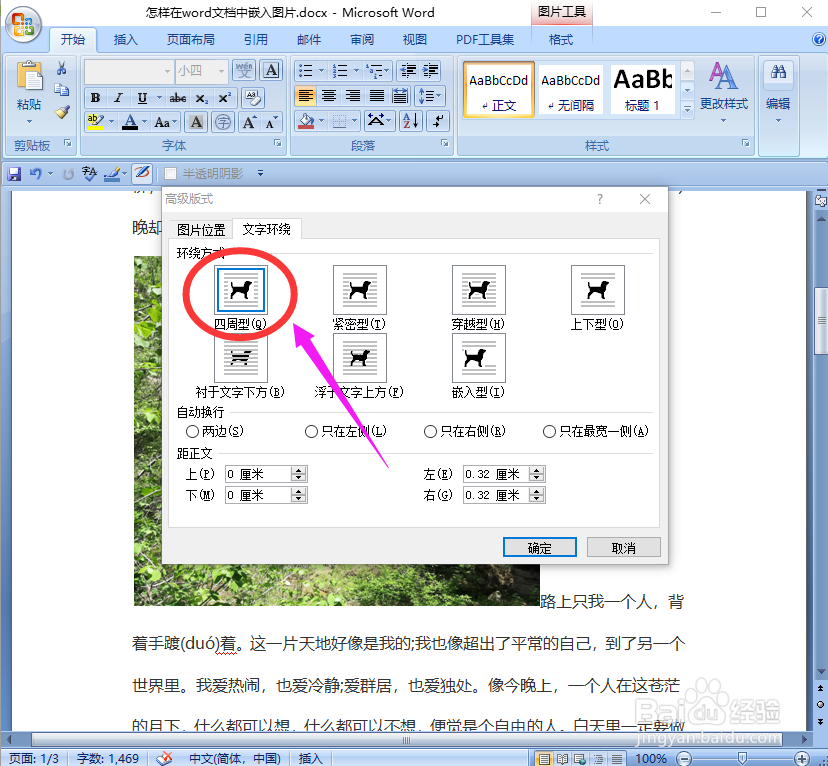
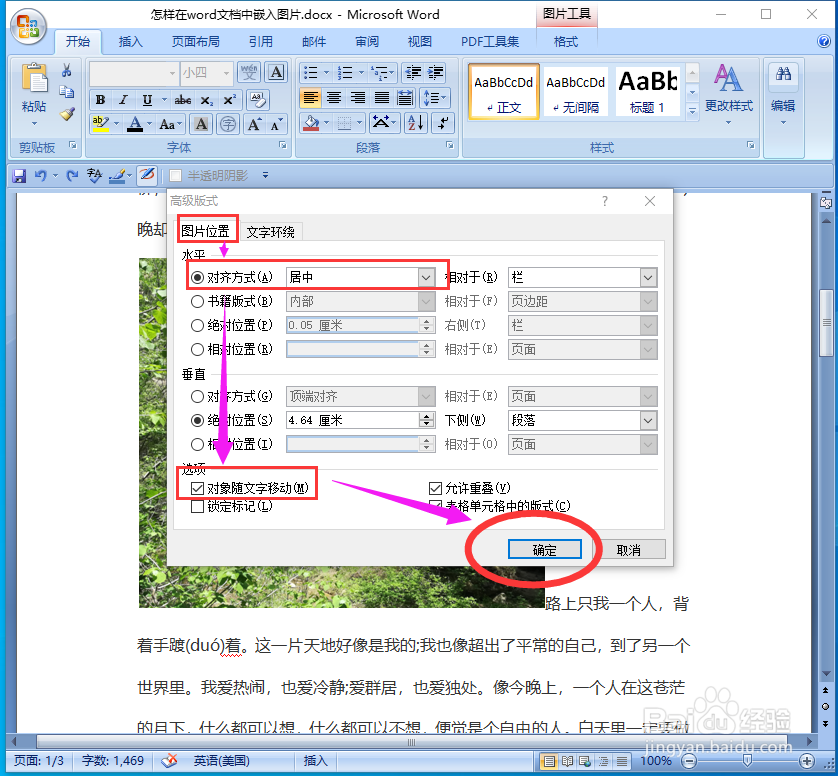
7、接着再点击图片位置下面的“居中”对齐方式 ,最后点击确定即可,此时图片已嵌入文档当中。

时间:2026-04-30 00:23:03
1、首先在电脑上面打开一个Word文档文件
2、然后单击上面菜单栏中的“插入”选项
3、在“插入”菜单下面单击“图片”选项,按提示操作插入所要的图片
4、然后在插入的图片上面点击右键,在弹出的菜单上面选择“文字环绕”选项
5、再点击“文字环绕”子菜单下面的“其它布局选项”
6、进入“高级版式”窗口后,先点击文字环绕下面的“四周型”环绕方式
7、接着再点击图片位置下面的“居中”对齐方式 ,最后点击确定即可,此时图片已嵌入文档当中。
