1、电脑打开WPS表格,进入页面,选择单元格。

2、在工具栏点击【插入】,再点击【数据透视表】。

3、在创建数据透视表窗口,在选择放置数据透视表的位置下方,点击【现有工作表】。

4、选择一个单元格作为放置位置,再点击【确定】。

5、在数据透视表字段列表,勾选【日期】和数据。

6、勾选之后,点击任何一个日期单元格。

7、在工具栏【分析】下方,点击【组选择】。

8、出现分组窗口,点击【日】,天数为【7】,再点击【确定】。

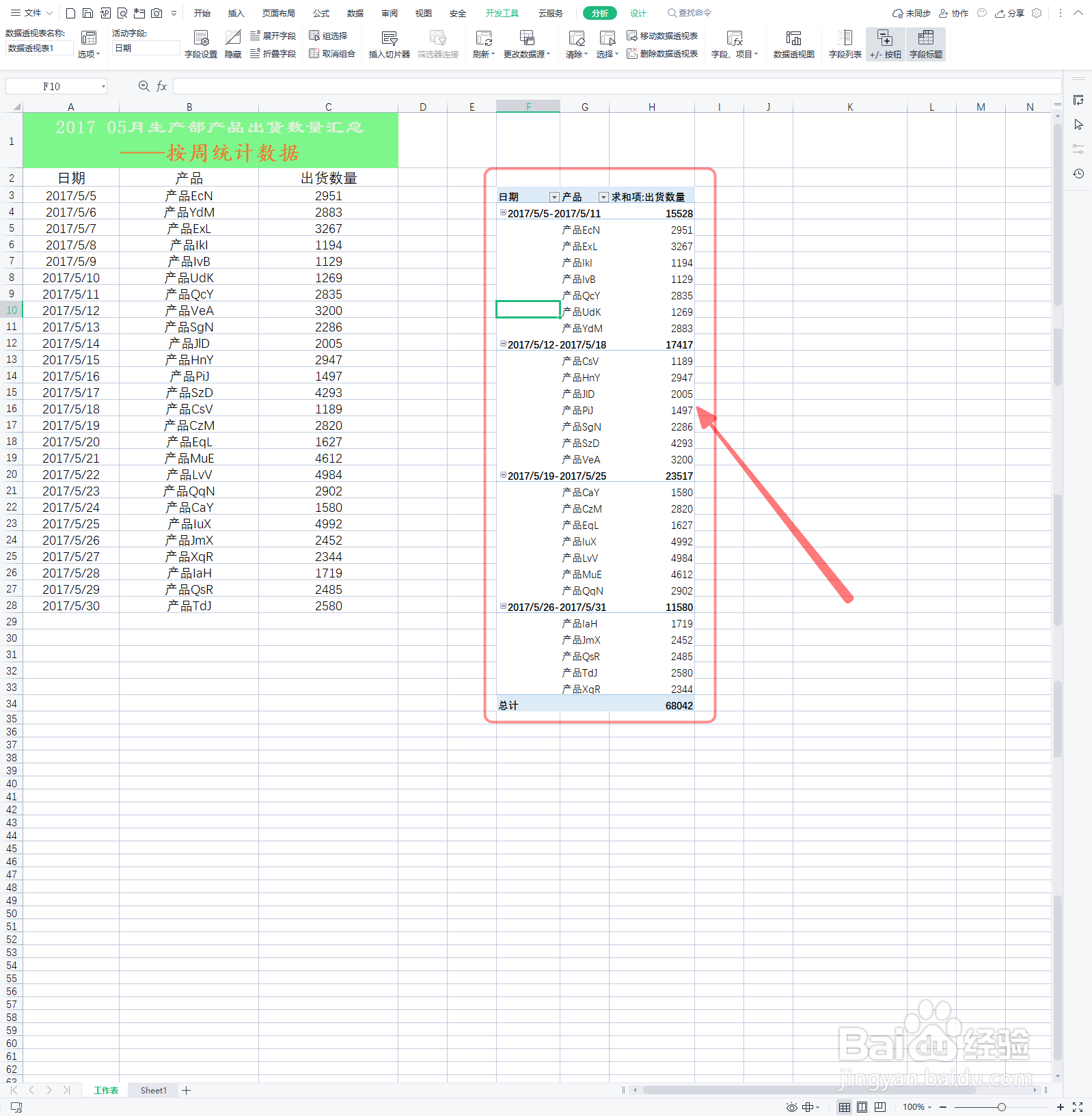
9、完成后,表格已经按照周统计数据了。
时间:2026-04-25 01:34:26
1、电脑打开WPS表格,进入页面,选择单元格。
2、在工具栏点击【插入】,再点击【数据透视表】。
3、在创建数据透视表窗口,在选择放置数据透视表的位置下方,点击【现有工作表】。
4、选择一个单元格作为放置位置,再点击【确定】。
5、在数据透视表字段列表,勾选【日期】和数据。
6、勾选之后,点击任何一个日期单元格。
7、在工具栏【分析】下方,点击【组选择】。
8、出现分组窗口,点击【日】,天数为【7】,再点击【确定】。
9、完成后,表格已经按照周统计数据了。
