1、首先我们需要下载微PE工具箱软件,在浏览器中搜索并下载

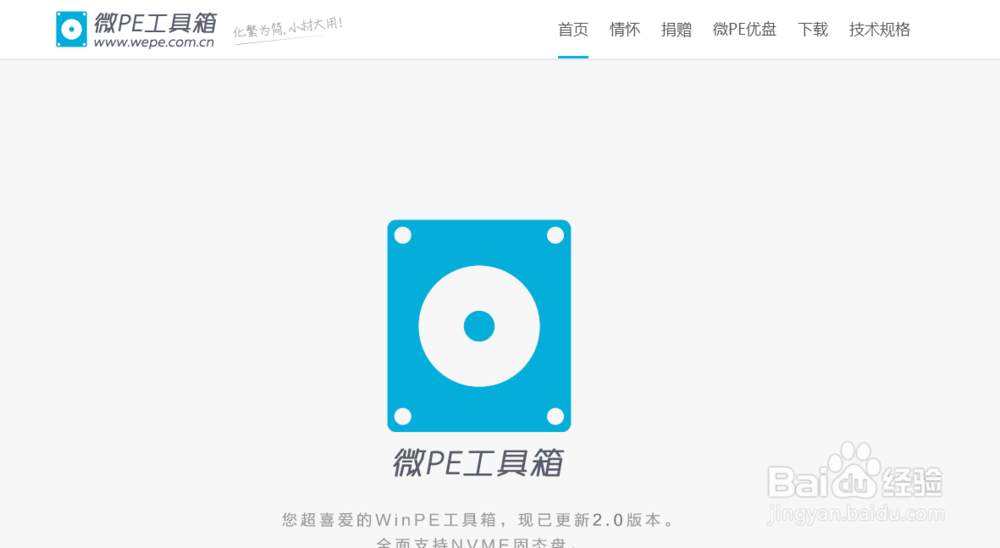
2、安装微PE工具箱,点击右下角的安装到U盘

3、点击安装到U盘后软件界面如下图
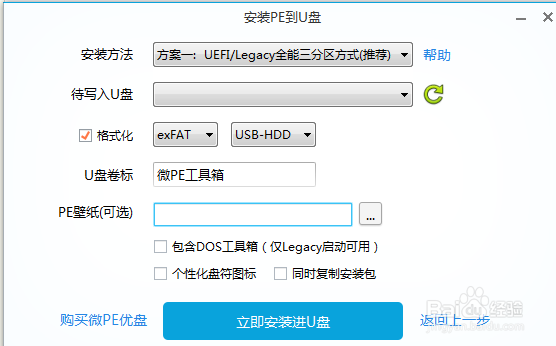
4、将U盘插入到电脑,软件会自动识别你的U盘,确认是自己的U盘后点击安装到U盘,注意U盘里的数据一定要备份好,制作的过程中U盘会被格式化
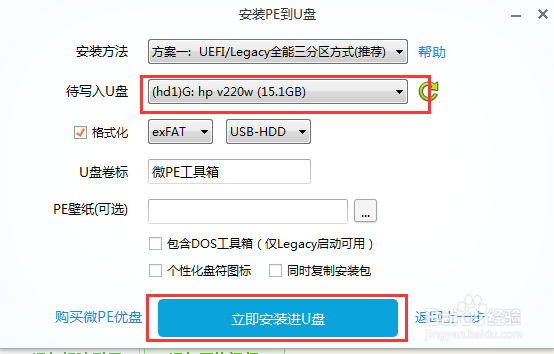
5、制作好之后你的U盘名字会被修改

6、这时我们重启电脑进入微PE工具箱,点击win8pe
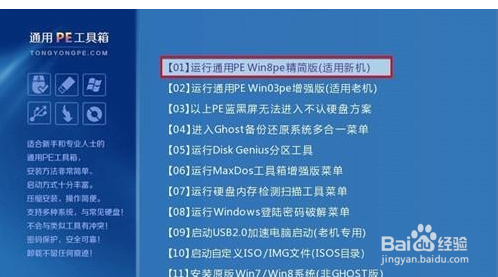
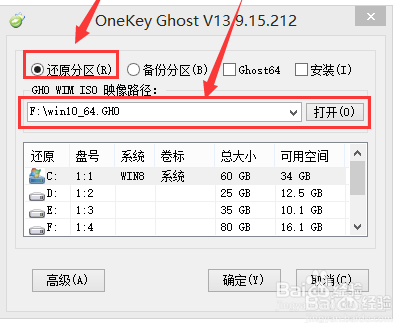
7、选择好文件和安装位置,点击执行性,接下来只需要等待按提示操作就行了
时间:2026-05-05 15:24:59
1、首先我们需要下载微PE工具箱软件,在浏览器中搜索并下载
2、安装微PE工具箱,点击右下角的安装到U盘
3、点击安装到U盘后软件界面如下图
4、将U盘插入到电脑,软件会自动识别你的U盘,确认是自己的U盘后点击安装到U盘,注意U盘里的数据一定要备份好,制作的过程中U盘会被格式化
5、制作好之后你的U盘名字会被修改
6、这时我们重启电脑进入微PE工具箱,点击win8pe
7、选择好文件和安装位置,点击执行性,接下来只需要等待按提示操作就行了
