如何快速插入单元格、行和列

 时间:2024-10-30 06:00:31

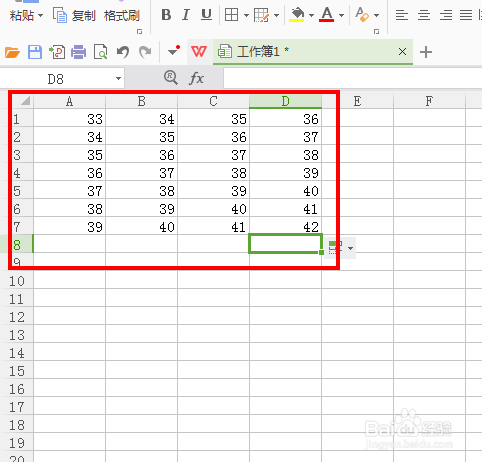
1、用wps表格打开需要插入单元格的数据表格
如何快速插入单元格、行和列

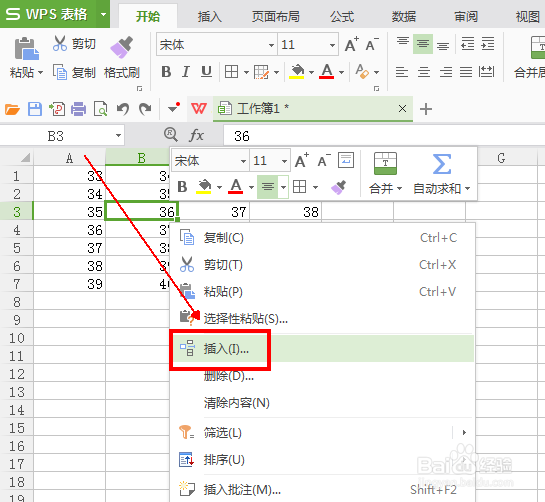
2、点击需要插入空白单元格的所在单元格并右击

如何快速插入单元格、行和列

3、在弹出的菜单列表中单击【插入】选项。

如何快速插入单元格、行和列

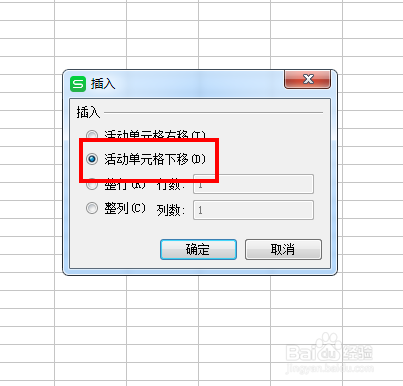
4、在【插入】窗口中点选【活动单元格下移】选项(也可以根据需要选择【活动单元格右移】选项。)
如何快速插入单元格、行和列

5、这样我们就可以成功的插入一个空白的单元格。

如何快速插入单元格、行和列

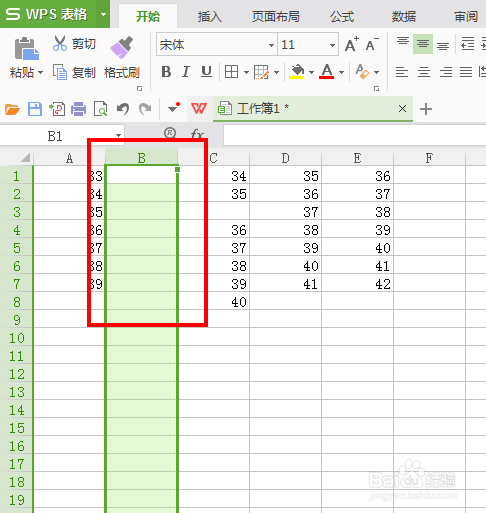
6、如果我们想在A列和B列之间插入一列空白的单元格,则点击上方的B字母,选中B列并右击

如何快速插入单元格、行和列

7、在弹出的菜单中选择【插入】选项。

如何快速插入单元格、行和列

8、这样一个空白列就会被成功插入。

如何快速插入单元格、行和列

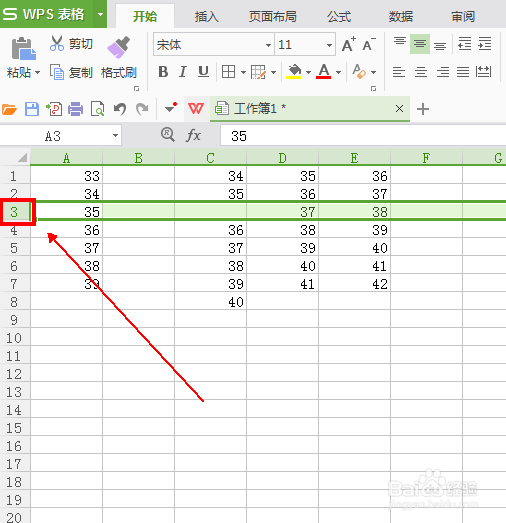
9、如果我们想在2行和3行之间插入一个空白行,则点选数字3并右击。

如何快速插入单元格、行和列

10、在弹出的菜单中选择【插入】选项。

如何快速插入单元格、行和列

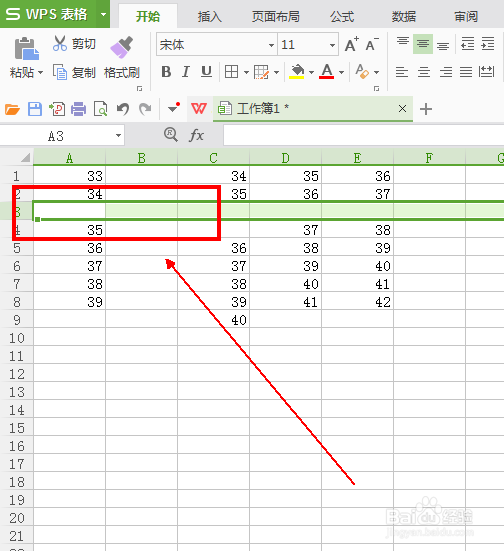
11、这样一个空白行就成功插入了。

如何快速插入单元格、行和列
  • Excel中如何巧用数字格式规则标示数值升降
  • 如何在WPS表格快速的批量输入员工工号
  • 图示EXCEL表格vba系列93之编写代码显示等号=
  • Excel2016工作簿窗口控制
  • 怎样在Word2007中同时显示所有查找到的内容
  • 热门搜索
    摇滚怎么了 怎样能健康减肥 手肿了怎么快速消肿 急性肠胃炎怎么调理 怎么交违章罚款 115怎么下载 红烧肘子的家常做法 张飞简介 钢笔工具怎么用 一周快速减肥方法