使用Word的拼音指南功能为汉字添加拼音

 时间:2026-05-01 19:43:34

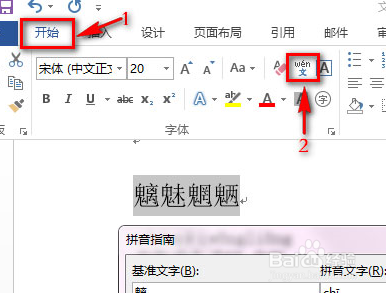
1、首先打开Word软件,选中要加注拼音的汉字。

使用Word的拼音指南功能为汉字添加拼音

2、然后依次单击【开始】选项卡>【字体】选项组里的【拼音指南】按钮,则可调出“拼音指南”对话框。
使用Word的拼音指南功能为汉字添加拼音

3、在对话框中设置需要的【对齐方式】、【偏移量】、【字体】、【字号】后,单击【确定】按钮,即可。

使用Word的拼音指南功能为汉字添加拼音

4、经过上面两步的操作,我们即可给选中的汉字添加拼音了。

使用Word的拼音指南功能为汉字添加拼音

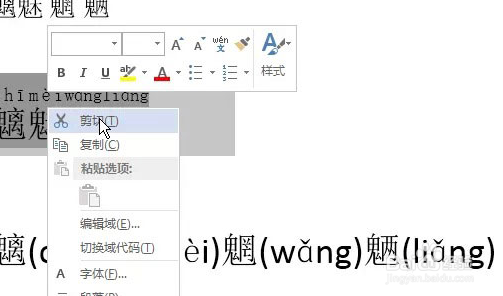
5、如果需要把汉字与拼音分离,则需要进行如下操作,先选中上面带有拼音的四个汉字,然后选择右键剪贴,如下图所示:
使用Word的拼音指南功能为汉字添加拼音

6、将光标移到到目标位置,右键鼠标,然后在弹出的界面中选择在弹出的菜单中单击【只保留文本】即可。

使用Word的拼音指南功能为汉字添加拼音

7、经过上面两步的操作,我们即可以把汉字和拼音分开了。

使用Word的拼音指南功能为汉字添加拼音

  • word如何在文字上或者文字旁边添加拼音
  • EXCEL表格如何批量提取单元格内拼音
  • Word拼音指南拼音声调怎么打
  • WORD文档中的汉字加上拼音如何操作
  • word文档怎么给里面文字上端注上拼音
  • 热门搜索
    台北旅游攻略 唐古拉山在哪里 宝骏630怎么样 瑞丽在哪里 淘宝宝贝描述怎么写 呢大衣怎么清洗 嘴起泡了怎么快速消 刻录机怎么用 如何辨别真假蜂蜜 西安周边旅游景点