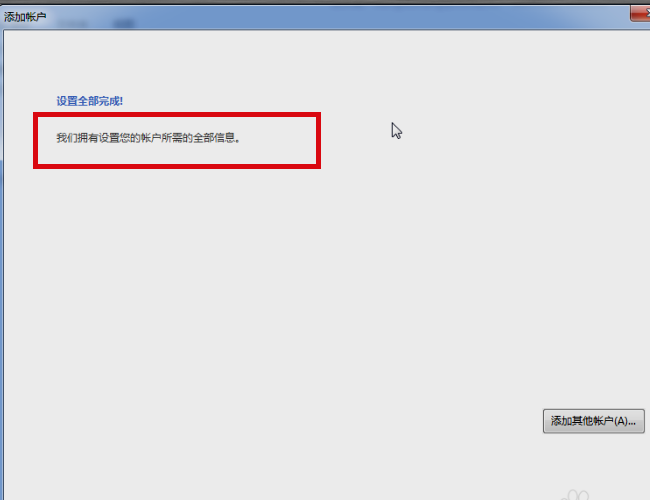
利用outlook软件的添加账户功能即可电子邮件账户,具体操作请参照以下步骤,演示软件版本为Outlook2013。
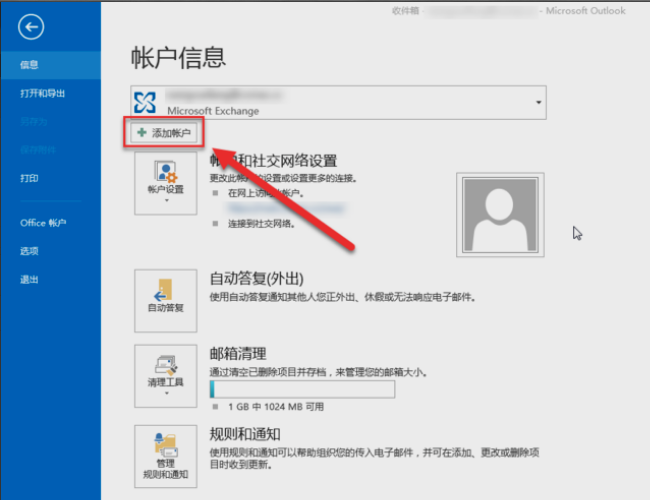
1、首先打开Outlook2013,单击“文件”,进入界面后,在账户信息中单击“添加账户”,进入添加界面。
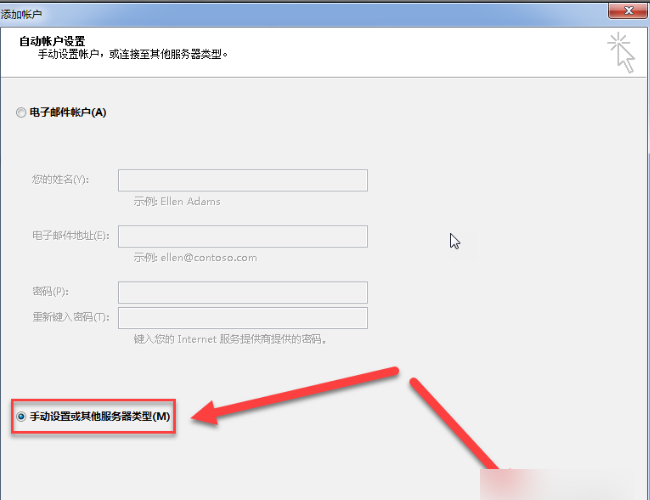
2、进入“添加账户”界面后,勾选“手动设置或其他服务类型”,之后单击下一步。
3、已添加163邮箱账户作为例子,选择“POP或SMTP”服务,点击“下一步”。用户可以根据自己的账户类型选择对应的服务。

4、进入POP或SMTP账户设置界面后,按要求填写好各类信息,“登录信息”中的密码是添加邮箱的客户端授权密码而不是邮箱登录密码。
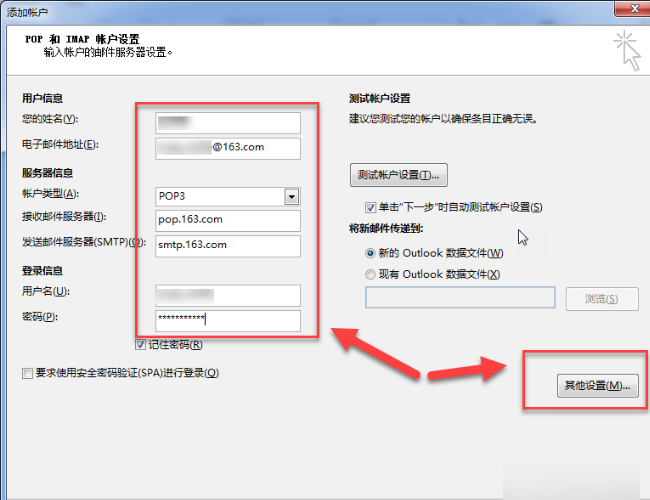
5、填写完后,选择“其他设置”,弹出“Internet电子邮箱设置”界面,选择“发生服务器”,勾选“我的发送服务器(SMTP)要求验证”中的“使用与接收邮件服务器相同的设置”。
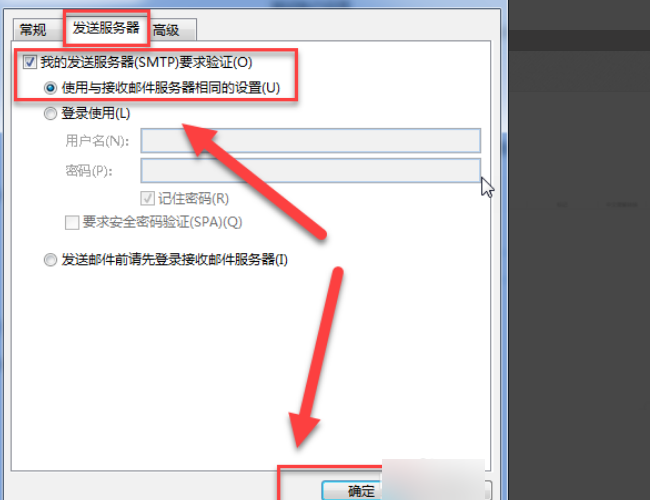
6、完成“其他设置”后,单击“下一步”可以进行账户设置的测试,成功后表示设置没问题。

7、完成以上设置后,即可在outlook软件中添加电子邮件账户。