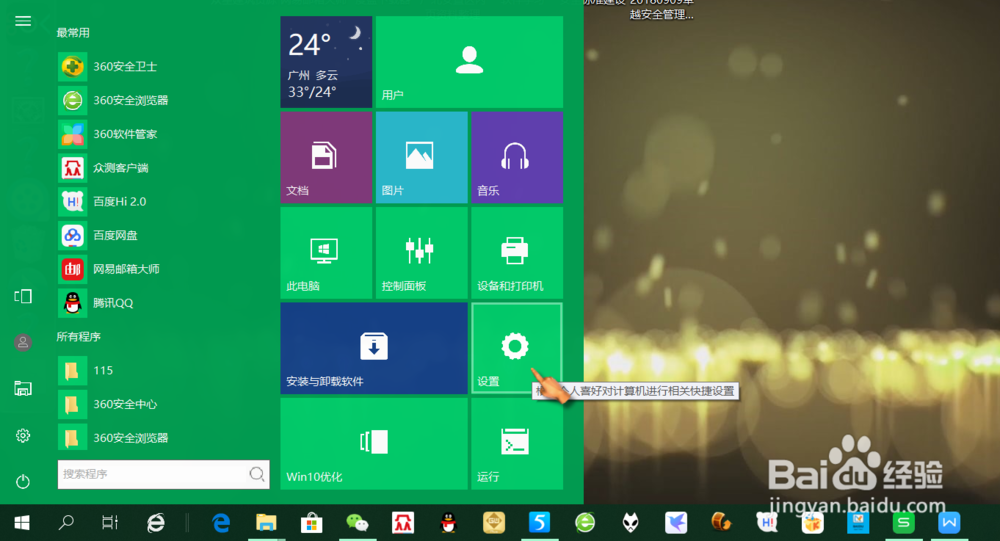
1、点击桌面左下角开始,点击设置,进入设置界面。
2、点击“系统”,进入系统设置界面。

3、点击“显示”,进入显示设置界面。

4、点击“夜间模式设置”,进入夜间模式设置界面。

5、调节夜间色温即屏幕亮度。鼠标拖动根据自己需要调节色温即屏幕亮度。
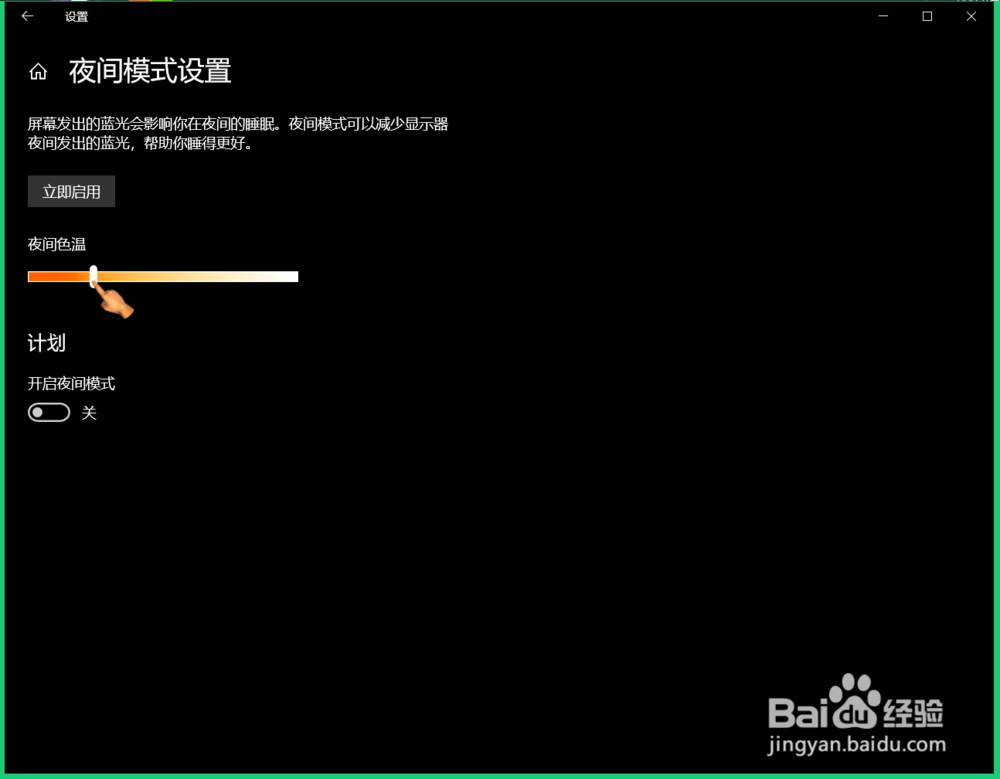
6、点击勾选开启夜间模式,设置开启时段。

7、点击“立即启用”,即可进入夜间模式设置的屏幕色温和亮度。

时间:2026-04-21 14:26:09
1、点击桌面左下角开始,点击设置,进入设置界面。
2、点击“系统”,进入系统设置界面。
3、点击“显示”,进入显示设置界面。
4、点击“夜间模式设置”,进入夜间模式设置界面。
5、调节夜间色温即屏幕亮度。鼠标拖动根据自己需要调节色温即屏幕亮度。
6、点击勾选开启夜间模式,设置开启时段。
7、点击“立即启用”,即可进入夜间模式设置的屏幕色温和亮度。
