PowerPoint2010怎么插入smartart图形基本列表

 时间:2024-10-12 05:27:57

1、第一、进入到你需要插入smartart图形的那一页,如下图所示。
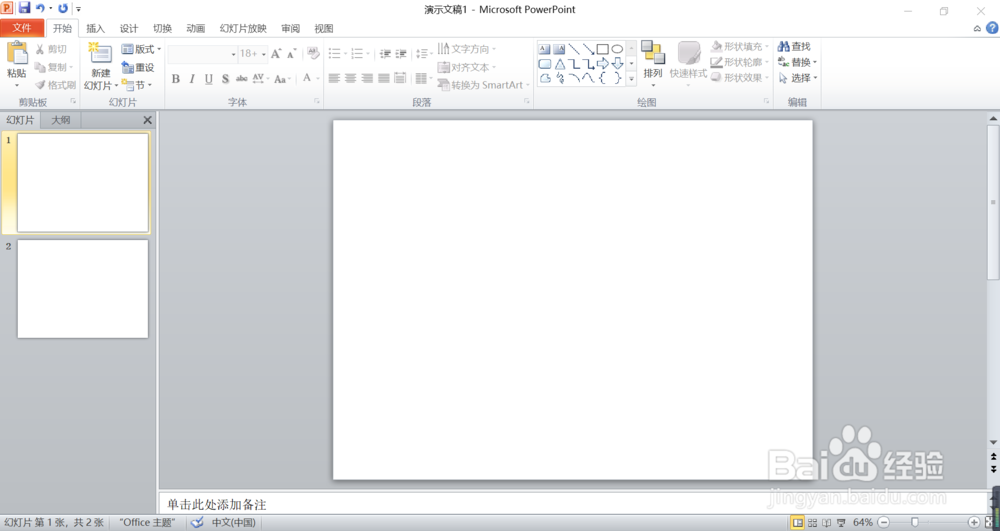
PowerPoint2010怎么插入smartart图形基本列表

2、第二、点击上方功能组的开始界面的右侧的插入按钮,如下图所示。

PowerPoint2010怎么插入smartart图形基本列表

3、第三、在插入选显卡的插图功能组中找到smartart按钮,如下图所示。

PowerPoint2010怎么插入smartart图形基本列表

4、第四、在选择smart图形弹出的对话框里面,找到全部的下面的列表按钮,如下图所示。

PowerPoint2010怎么插入smartart图形基本列表

5、第五、在按钮列表里面的右侧的smartart的图形中的第一个就是基本列表图形,选择它,点击姑百钠恁确定就可以了,如下图所示。

PowerPoint2010怎么插入smartart图形基本列表

6、第六、下面就是插入成功的图形界面,你可以给它改改图形样式,使其更加美观,如下图所示。

PowerPoint2010怎么插入smartart图形基本列表
  • PowerPoint如何设置图表缩放的高度
  • PPT使smart图形按抽气声弹跳进入
  • 如何在图片属性窗口修改名称
  • PPT2013中如何将页面切换效果设置为百叶窗?
  • excel如何实现插入批注
  • 热门搜索
    香瓜怎么吃 宾卡达手表怎么样 猪蹄汤怎么做 素野护肤品怎么样 cf烟雾头怎么调最清楚win7 胃寒怎么办 儿童节英语怎么说 抑郁怎么办 吃多了胃难受怎么办 技嘉显卡怎么样