WPS文档表格如此好用之“编辑移动增减行列”

 时间:2026-02-14 12:40:43

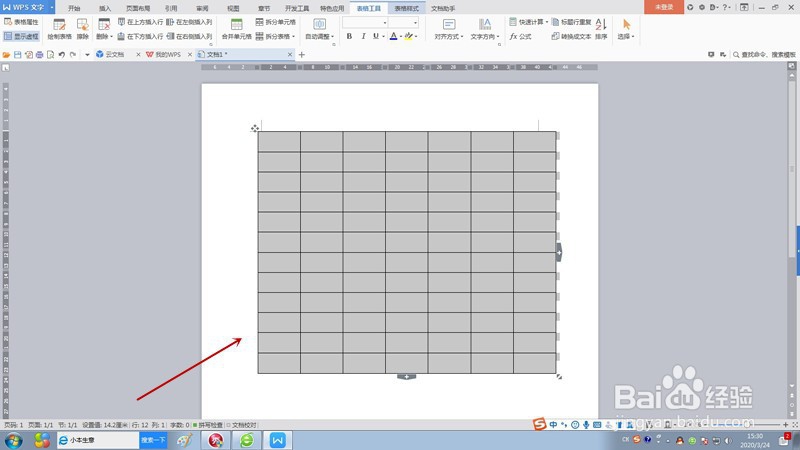
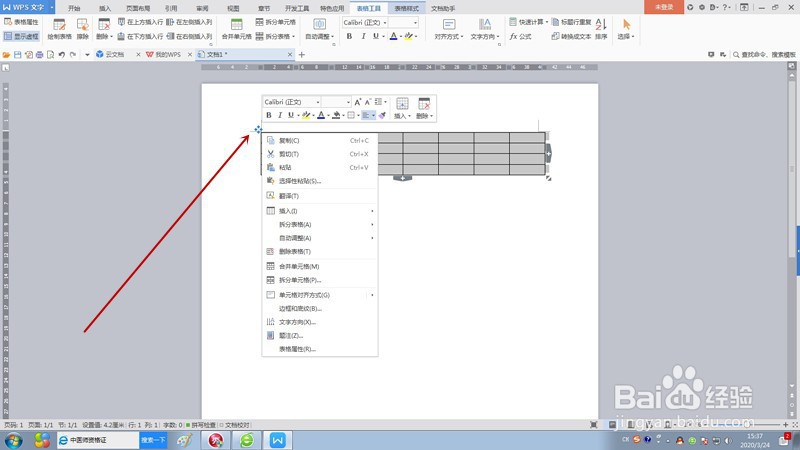
1、首先看左上角的按钮,点击一下按钮,整个表格被全选;按住按钮,可以整体移动表格;右键点击按钮,可以弹出设置表格的功能菜单。
WPS文档表格如此好用之“编辑移动增减行列”

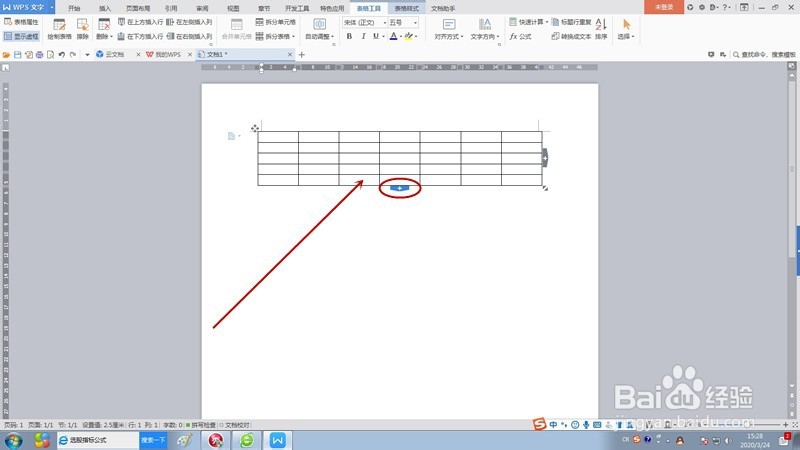
2、下面看最后一行中间的带“+”按钮,点击按钮,表格增加一行,连续点击按钮,行数连续增加。
WPS文档表格如此好用之“编辑移动增减行列”

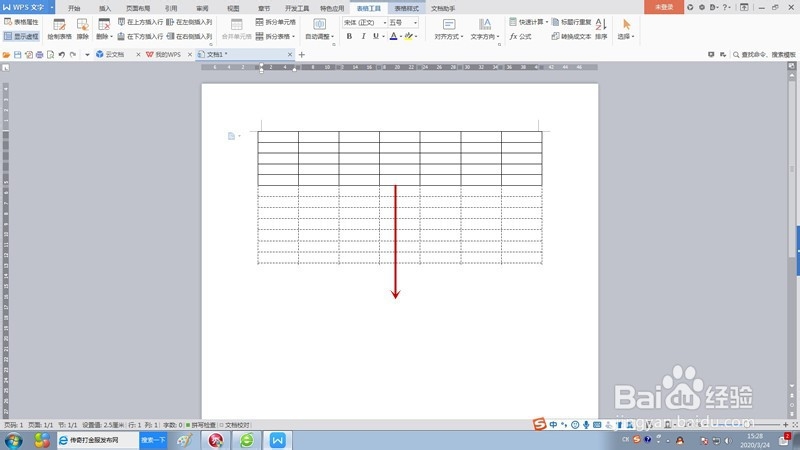
3、如果按住带“+”按钮,向下拖动,可以一次增加数行表格。

WPS文档表格如此好用之“编辑移动增减行列”

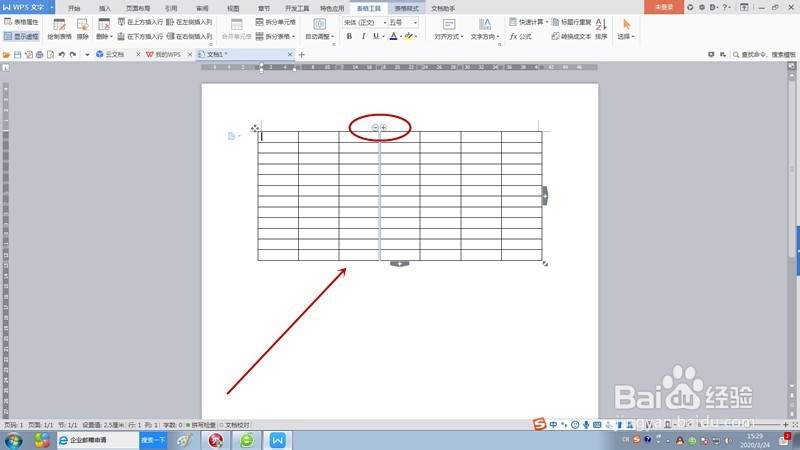
4、用鼠标点击列与列之间的位置,分列线左右会出现一个“-”和一个“+”按钮,点击“+”按钮列数增加,点击“-”按钮,列数减少。
WPS文档表格如此好用之“编辑移动增减行列”

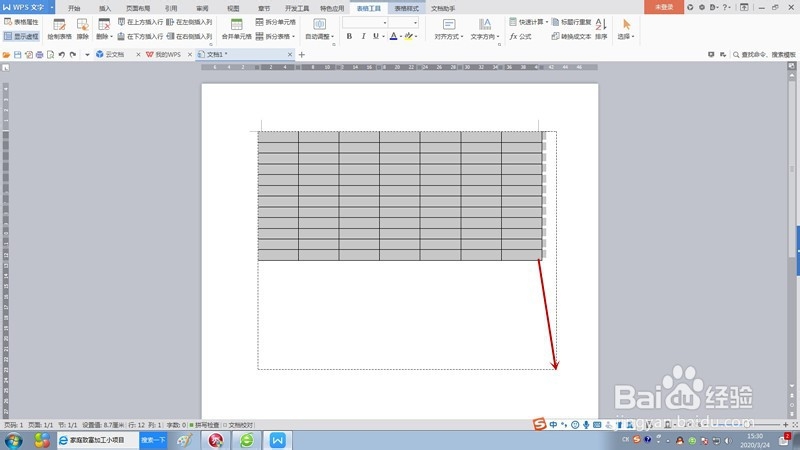
5、右下角这个按钮可以按住拖动,控制表格大小,各个方向都可以拖动。怎么样,这些按钮操作起来很简单好用吧!
WPS文档表格如此好用之“编辑移动增减行列”

WPS文档表格如此好用之“编辑移动增减行列”

  • 怎样快速选中WPS表格的多行单元格
  • WPS表格页面怎么显示行号和列标
  • 怎么用WPS表格筛选出想要的
  • WPS电子表格怎么自定义需要的格式
  • 在WPS表格中如何整体移动一列?
  • 热门搜索
    学习不好怎么办 分区助手怎么用 招聘启事怎么写 虎皮鱼怎么养 辣子鸡丁怎么做 苹果怎么越狱教程 没问题的英语怎么写 在家怎么健身 辽宁工业大学怎么样 怎么删除聊天记录