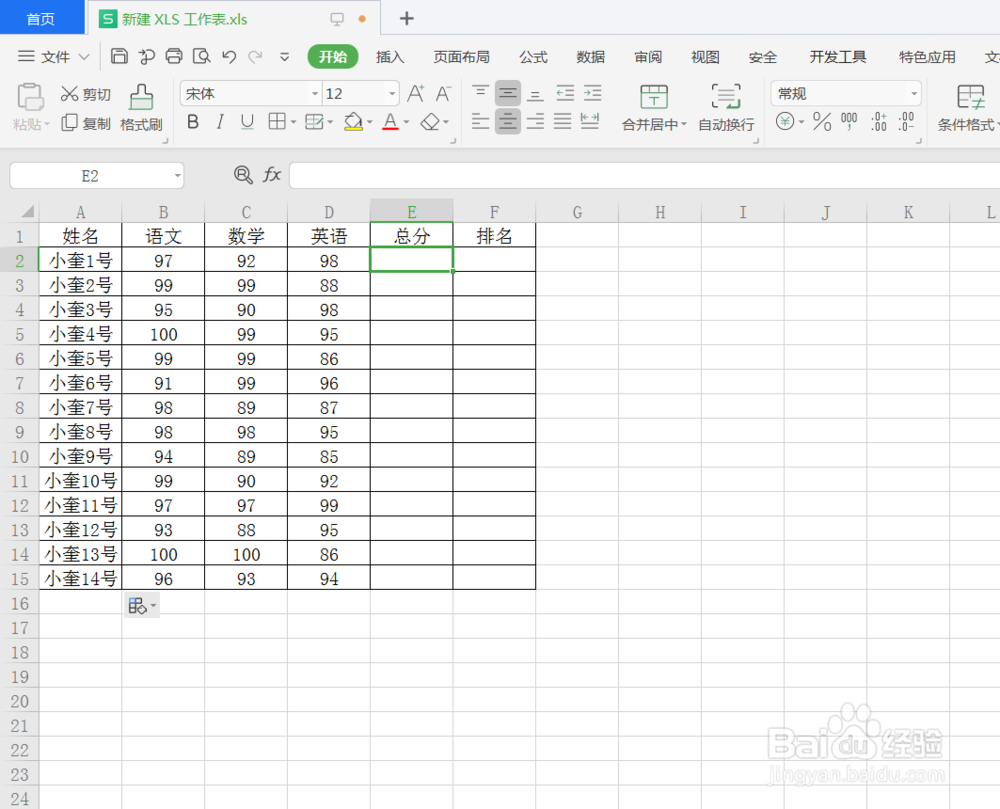
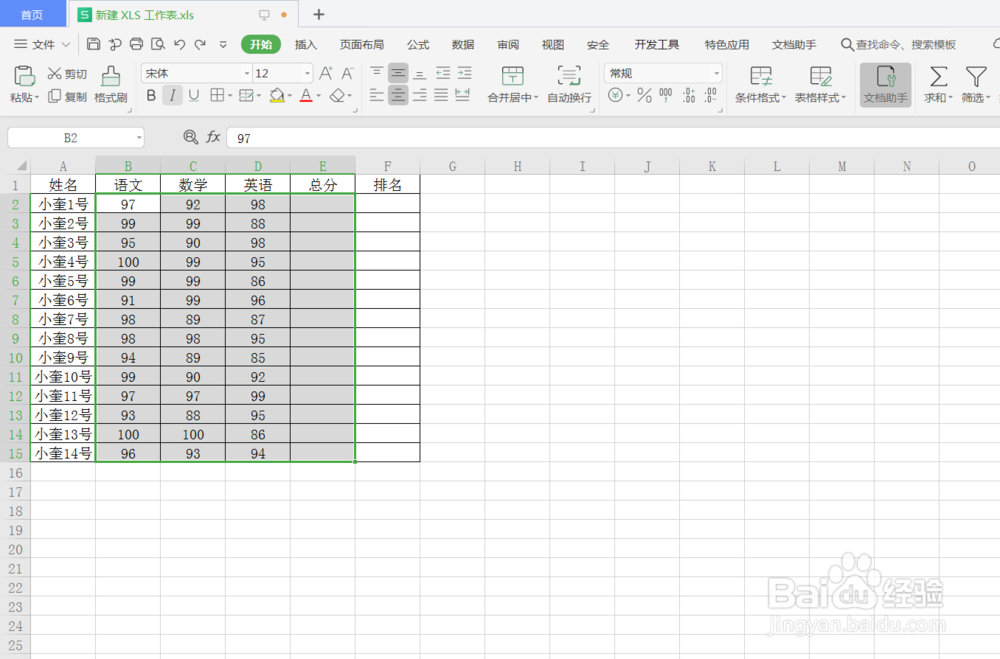
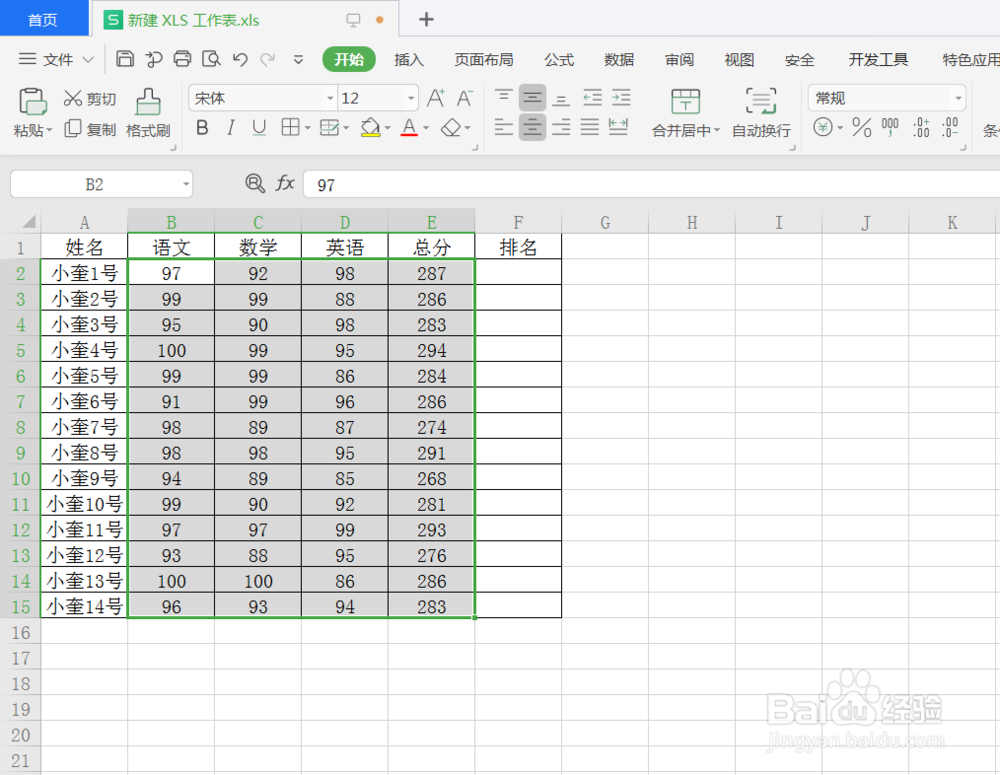
1、首先,选定要求和的分数,按下键盘上的【ALT+=】键自动求和算出总分。
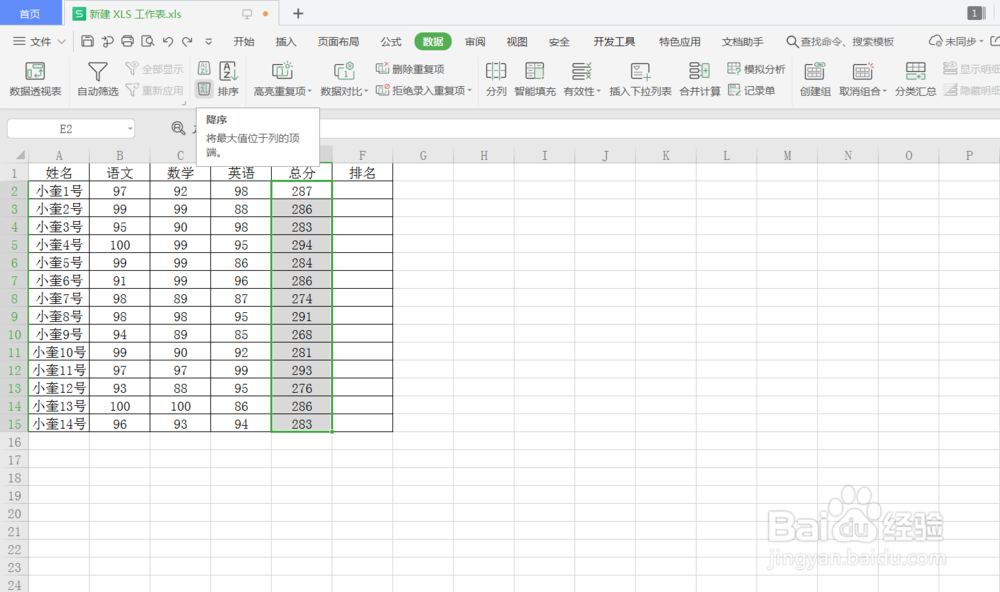
2、在选中总分单元格,找到菜单栏上的【数据】,点击【降序】进行总分高到低排列。
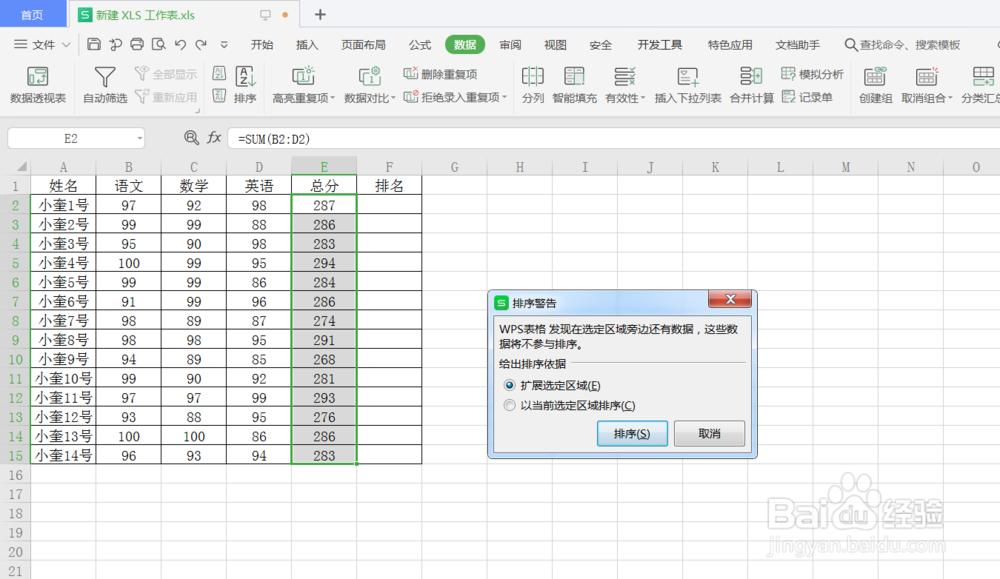
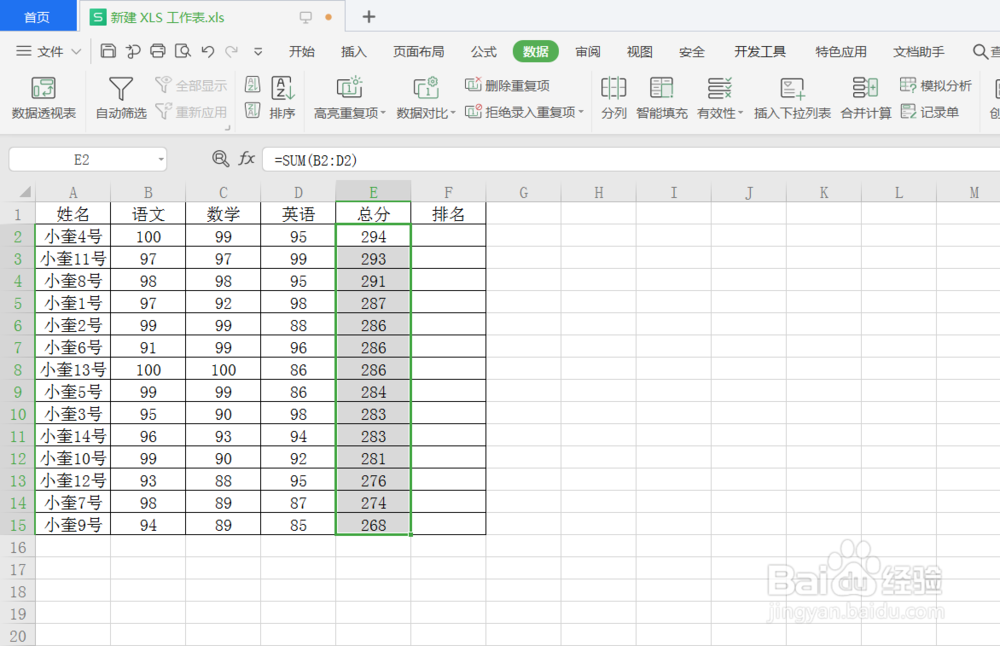
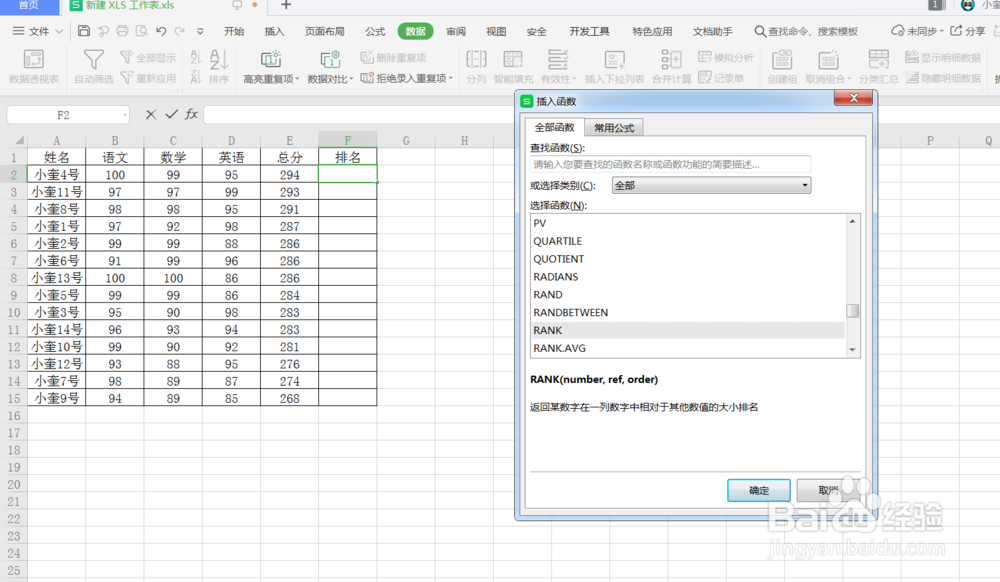
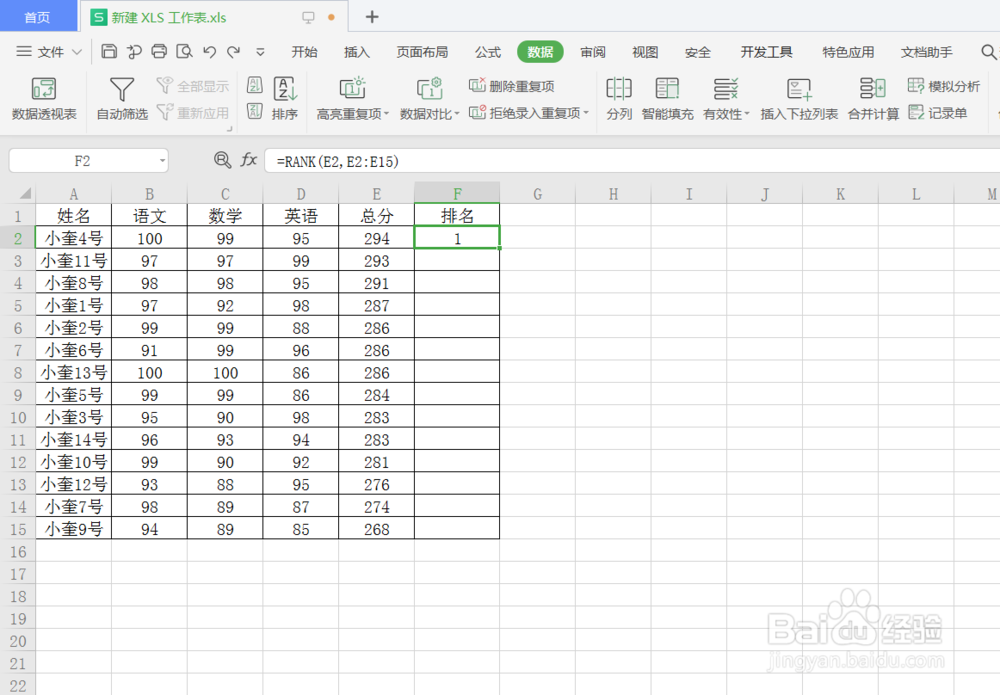
3、然后在排名单元格,插入函数【RANK】,第一个“数值”选择【第一个总分】,第二个“引用”选择【所有总分】,第三个排位方式不填,点击确认。
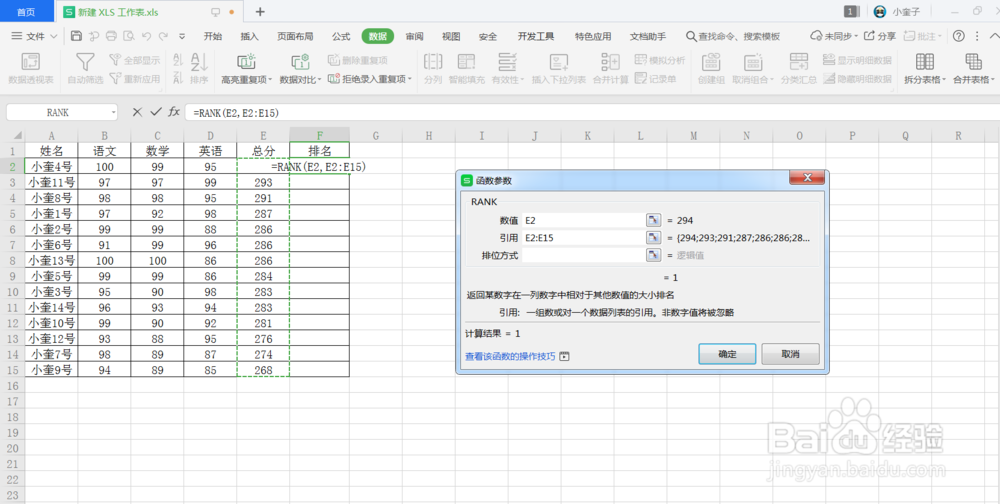
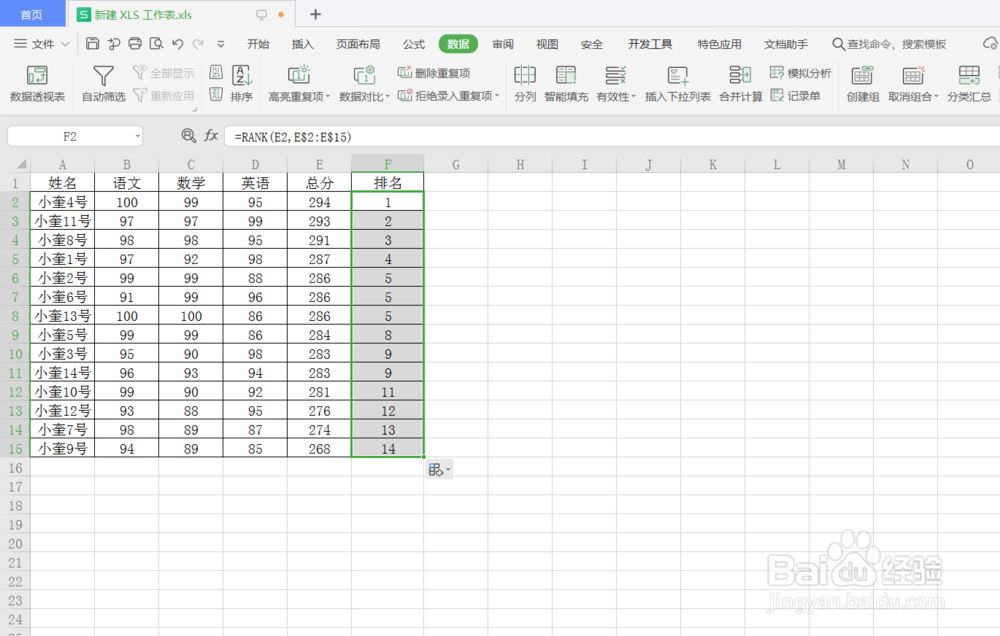
4、最后在排名单元格中第二个数值中间加入“$”符号,【=RANK(E5,E$2:E$15)】,排名右下角双击点击确认即可。
时间:2026-04-21 17:24:34
1、首先,选定要求和的分数,按下键盘上的【ALT+=】键自动求和算出总分。
2、在选中总分单元格,找到菜单栏上的【数据】,点击【降序】进行总分高到低排列。
3、然后在排名单元格,插入函数【RANK】,第一个“数值”选择【第一个总分】,第二个“引用”选择【所有总分】,第三个排位方式不填,点击确认。
4、最后在排名单元格中第二个数值中间加入“$”符号,【=RANK(E5,E$2:E$15)】,排名右下角双击点击确认即可。
