Word2016怎么样插入分叉箭头流程呢?

 时间:2026-05-23 17:32:57

1、打开Word2016办公软件。

Word2016怎么样插入分叉箭头流程呢?

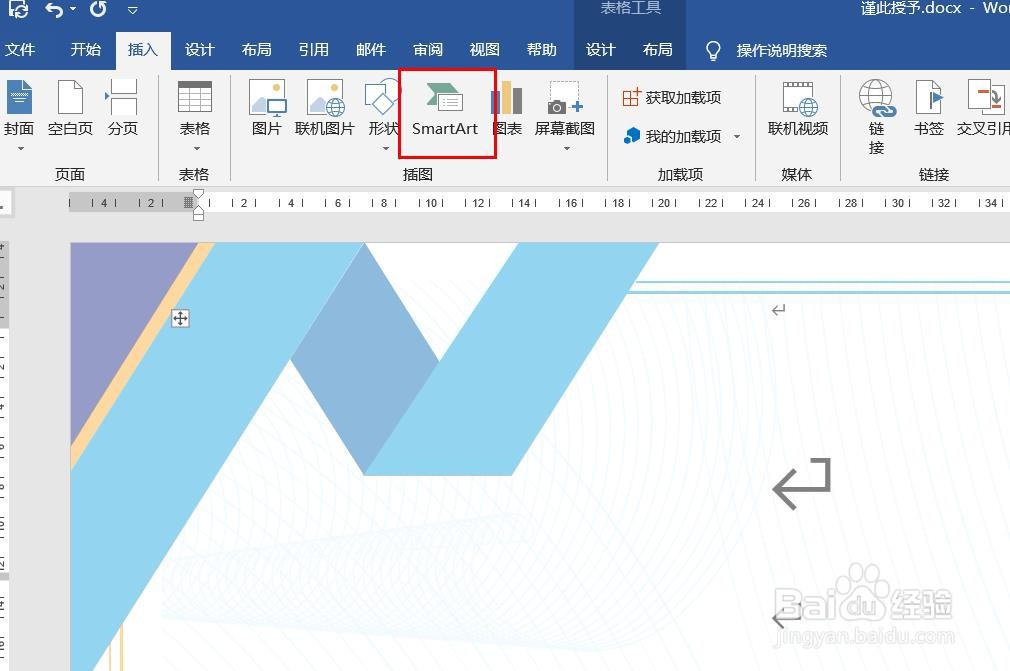
2、点击菜单栏中的插入。

Word2016怎么样插入分叉箭头流程呢?

3、点击SmartArt。

Word2016怎么样插入分叉箭头流程呢?

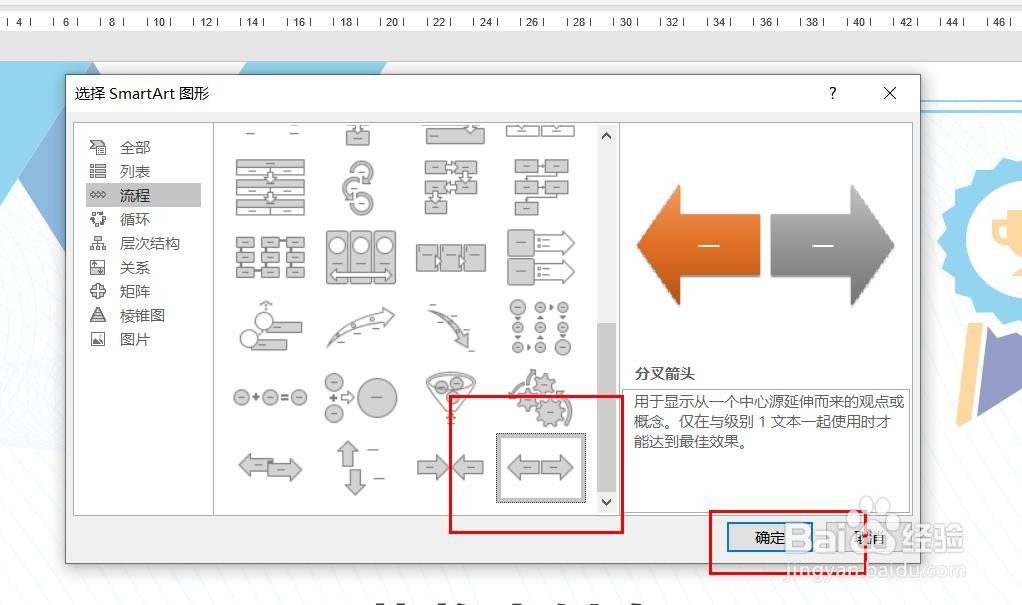
4、点击分叉箭头流程,然后点击确定。

Word2016怎么样插入分叉箭头流程呢?

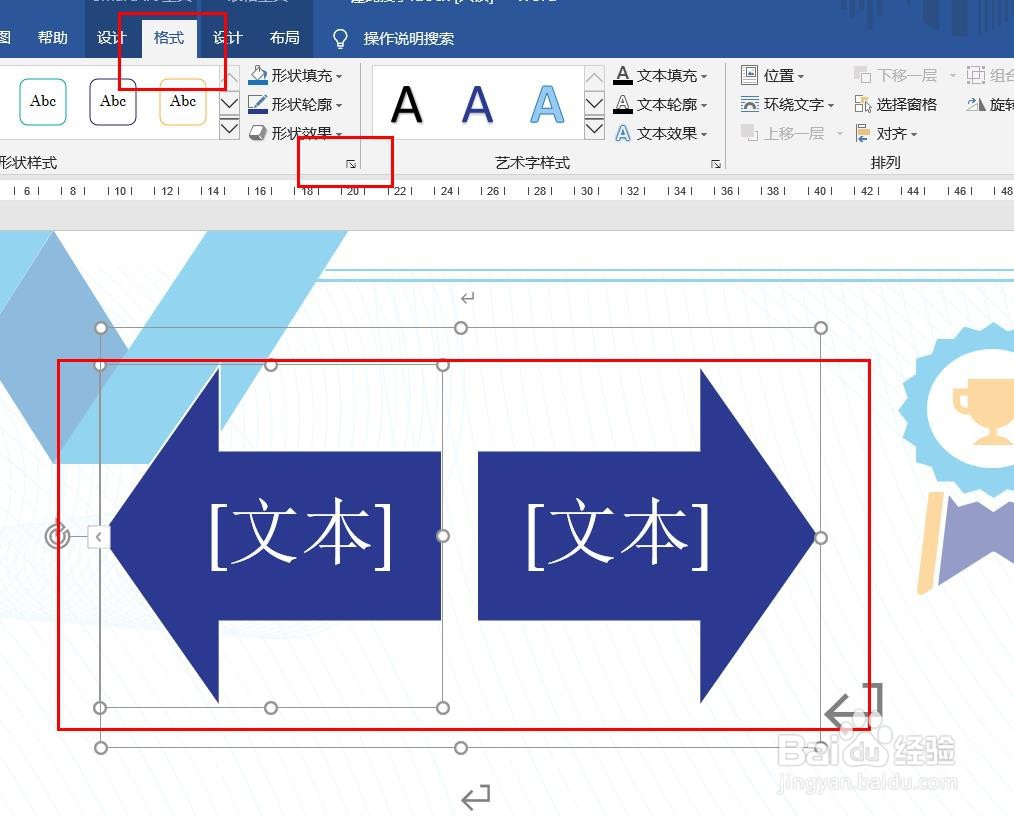
5、用鼠标画线,分叉箭头流程插入完成,点击格式,然后点击形式样式。

Word2016怎么样插入分叉箭头流程呢?

6、点击油漆桶图标,可以填充颜色和修改粗细。

Word2016怎么样插入分叉箭头流程呢?

7、点击钢笔尖图标,可以设置外观效果。

Word2016怎么样插入分叉箭头流程呢?

8、点击田字格图标,可以设置文字效果。

Word2016怎么样插入分叉箭头流程呢?

1、一、打开Word2016办公软件。

二、点击菜单栏中的插入。

三、点击SmartArt。

四、点击分叉箭头流程,然后点击确定。

五、用鼠标画线,分叉箭头流程插入完成,点击格式,然后点击形式样式。

六、点击油漆桶图标,可以填充颜色和修改粗细。

七、点击钢笔尖图标,可以设置外观效果。

八、点击田字格图标,可以设置文字效果。

  • word画流程图怎么对齐的方法
  • word直线怎么画水平
  • Word2016怎么样插入接点流程图呢?
  • word线性折线图加箭头
  • word如何给整个流程图添加边框
  • 热门搜索
    牛油果的功效与作用 大红袍的功效与作用 玉竹的功效与作用 天王补心丸的功效与作用 燕窝的功效与作用及营养 菠萝的功效与作用禁忌 引号有什么作用 广藿香的功效与作用 什么叫不动产 法制小知识