PS(Photoshop) 怎么恢复默认设置

 时间:2026-04-22 21:47:20

1、启动软件“Photoshop ”,如图所示:

PS(Photoshop) 怎么恢复默认设置

2、软件启动完成后,点击顶部菜单栏中的”编辑“选项,如图所示:

PS(Photoshop) 怎么恢复默认设置

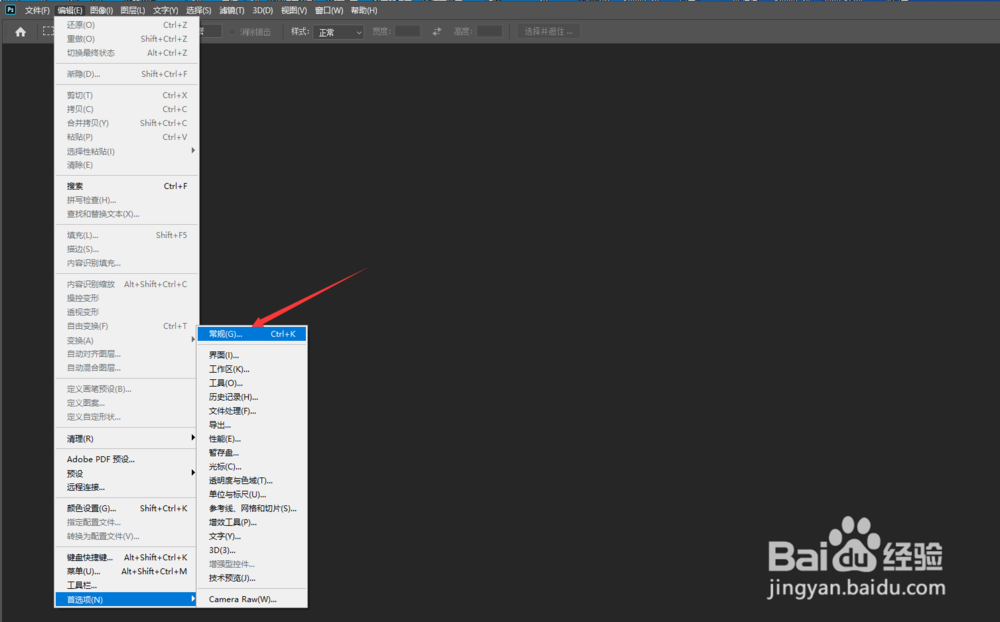
3、在展开的“编辑”下拉菜单中,点击“首选项”,如图所示:

PS(Photoshop) 怎么恢复默认设置

4、在展开的“首选项”菜单中,点击“常规”选项,如图所示:

PS(Photoshop) 怎么恢复默认设置

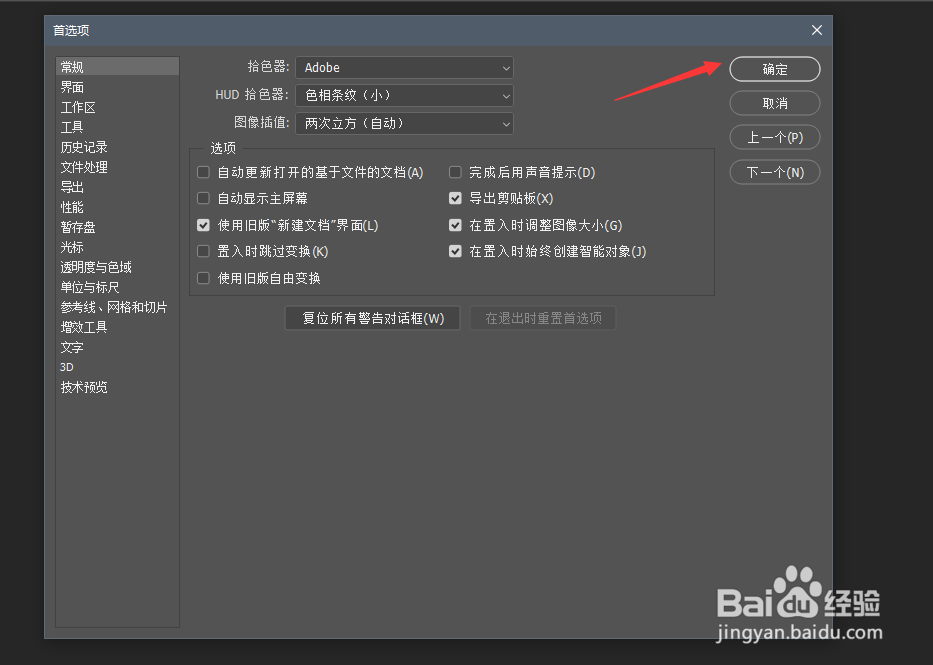
5、在常规设置中,点击“在退出时重置首选项”,如图所示:

PS(Photoshop) 怎么恢复默认设置

6、在弹出的选框中,点击“确定”,如图所示:

PS(Photoshop) 怎么恢复默认设置

7、在常规设置界面中,点击“确定”按钮,如图所示:

PS(Photoshop) 怎么恢复默认设置

8、确定完成后,点击右上方的“X”,关闭软件,如图所示:

PS(Photoshop) 怎么恢复默认设置

9、软件关闭后,重启“photoshop”软件,如图所示:

PS(Photoshop) 怎么恢复默认设置

10、启动完成后,Photoshop软件恢复默认设置成功

PS(Photoshop) 怎么恢复默认设置

  • 在PS里面图如何做一个半圆
  • Photoshop怎么设置显示英文字体名称
  • PS如何填充旗帜图形的毯子纹理
  • ps等比例缩放尺寸快捷键
  • 在ps中给图片添加画布纹理化效果
  • 热门搜索
    肝大是怎么回事 脸上长痘痘怎么排毒 qq密码怎么找回 鱼汤怎么熬 新款crv怎么样 烛光晚餐怎么布置 银行卡密码忘记了怎么办 银行卡转账怎么转 西洋参片怎么吃 怎么查看路由器密码