图片某些地方颜色太暗太深怎么办

 时间:2024-10-24 19:33:40

图片某些地方颜色太暗太深怎么办?相信不少小伙伴平时都会遇到这样的问题,拍照技术不管多好,拍出来的照片难免有的地方还是不够满意,这时就需要用到Photoshop软件来进行补救了。

图片某些地方颜色太暗太深怎么办

工具/原料

操作软件版本:Adobe Photoshop CC 2018

操作系统:Windows 7

图片某些地方颜色太暗太深怎么办?

1、我们在ps软件中导入想要处理的图片,点击软件界面左侧的减淡工具图标

图片某些地方颜色太暗太深怎么办

2、这时,点击箭头所指的位置

图片某些地方颜色太暗太深怎么办

3、我们可以对当前减淡工具的大小以及硬度进行调整

图片某些地方颜色太暗太深怎么办

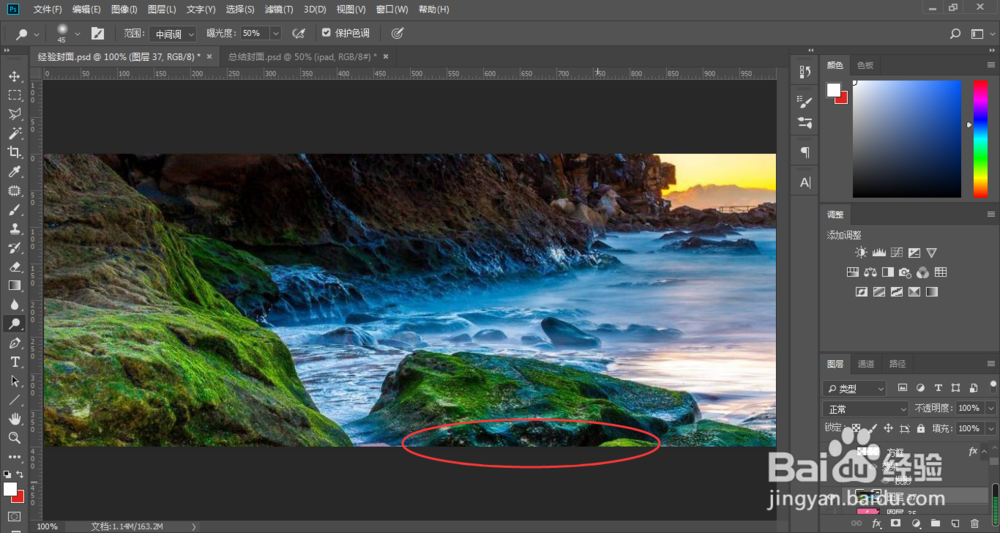
4、调整完成之后,使用鼠标左键在图片需要减淡颜色的地方进行点击,直到满意即可

图片某些地方颜色太暗太深怎么办

5、如下图所示,原本颜色很暗很深的地方,现在已经变得明亮许多

图片某些地方颜色太暗太深怎么办
  • 如何使用Mockplus内容面板实现快速切换内容?
  • ps怎么使用矩形选框工具以及它的拓展功能?
  • PS怎样撤销操作错误的步骤
  • 如何用PS将褶皱快速抹平
  • 如何用PS去除阴影部分
  • 热门搜索
    新手上高速怎么处罚 fruit怎么读 怎么把脸变白 跟腱炎怎么治疗 拂怎么读 carrot怎么读 鸡爪怎么做好吃 书怎么画 乳头内陷怎么办 空调遥控器怎么解锁