1、如图,在幻灯片文件中,选择【插入】-【图片】

2、然后选择图片置入到文档中,如图所示,点击图片后,在上方属性栏中找到【裁剪】工具,点击选择

3、在裁剪栏中,有两种裁剪方式:按形状裁剪或者按比例裁剪,如图

4、选择形状裁剪后,选择其中一种形状样式,就会直接在图片上生成对应的形状

5、回车确定后,得到形状图片,如图所示

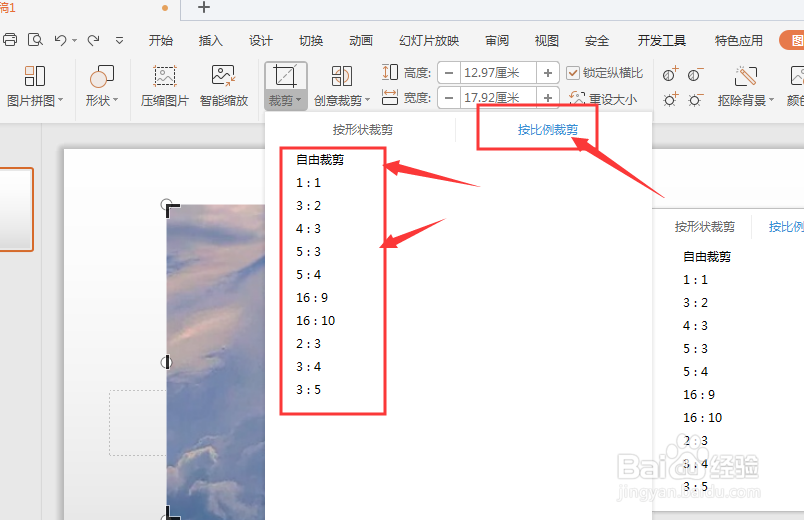
6、如果选择的是按比例裁剪,在下方会出现一列比例栏,这样裁剪的图片就是按照比例来进行裁剪大小
时间:2026-04-24 03:26:20
1、如图,在幻灯片文件中,选择【插入】-【图片】
2、然后选择图片置入到文档中,如图所示,点击图片后,在上方属性栏中找到【裁剪】工具,点击选择
3、在裁剪栏中,有两种裁剪方式:按形状裁剪或者按比例裁剪,如图
4、选择形状裁剪后,选择其中一种形状样式,就会直接在图片上生成对应的形状
5、回车确定后,得到形状图片,如图所示
6、如果选择的是按比例裁剪,在下方会出现一列比例栏,这样裁剪的图片就是按照比例来进行裁剪大小
