1、大家在网上先找Y.VLX到这个插件,并下载到桌面,插件需要大家自己搜索
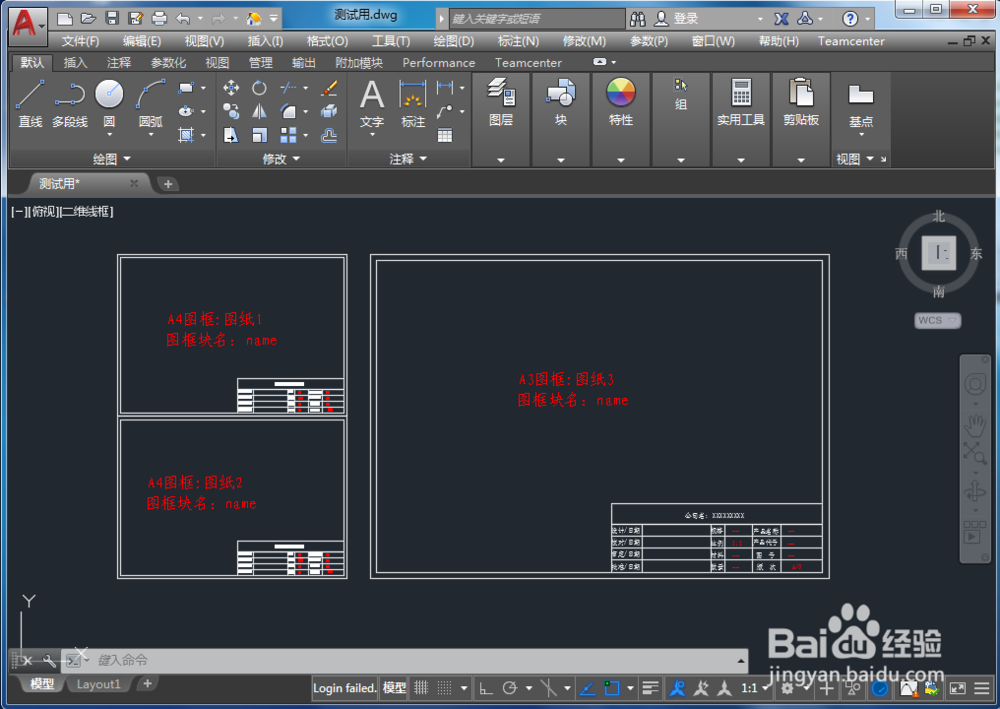
2、打开CAD界面,窗口中有3张图框名为name的图纸
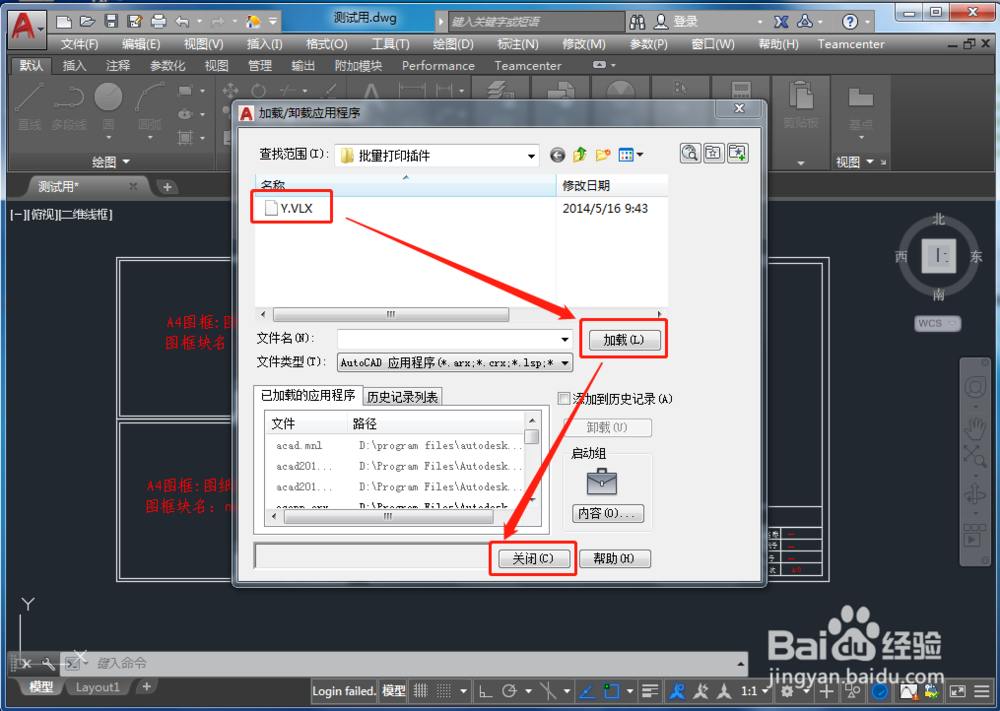
3、在下方命令行输入AP快捷键,出现下图对话框,依次按图示箭头点击,加载并确认
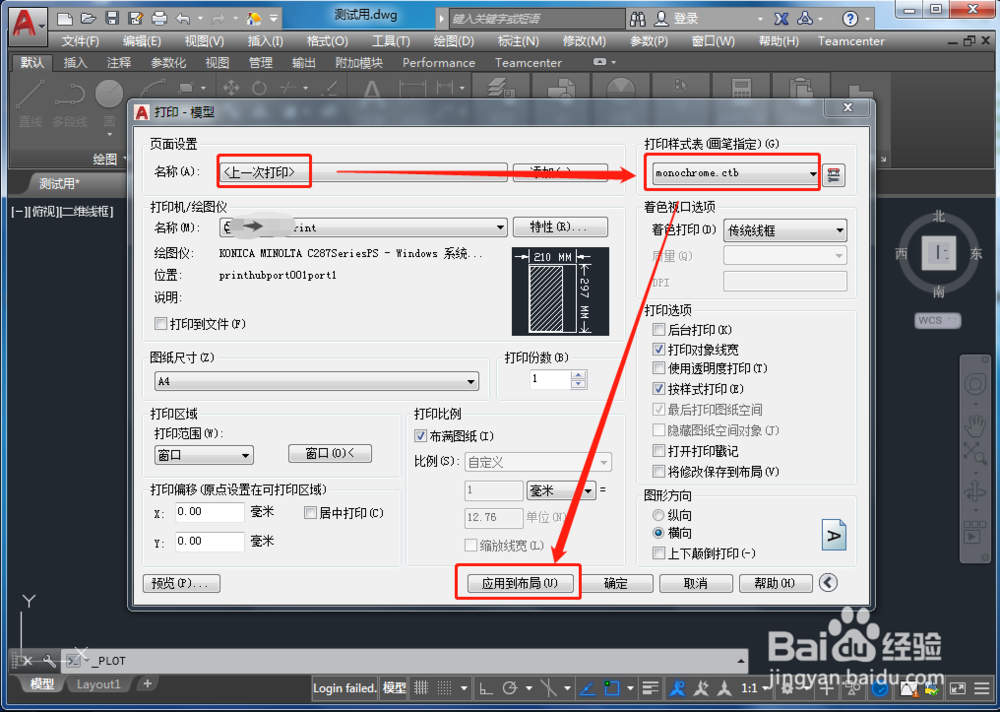
4、添加完毕后,输入ctrl+P打印快捷键,出现对话框,按图示操作应用到布局
5、然后再命令行输入Y快捷键,出现图示对话框,点击选择批打
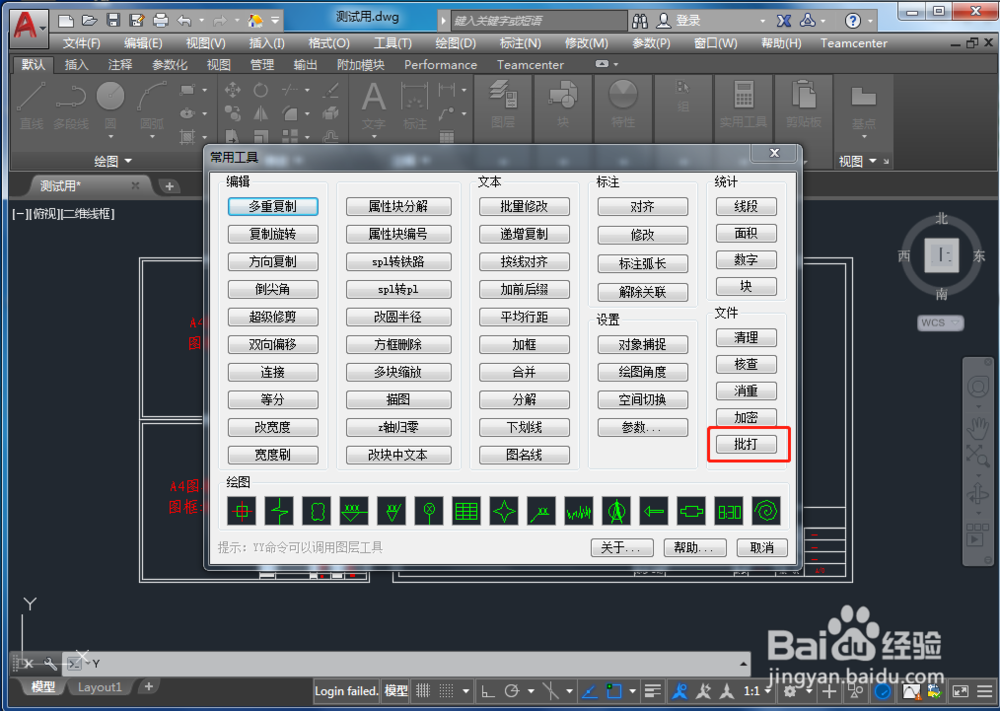
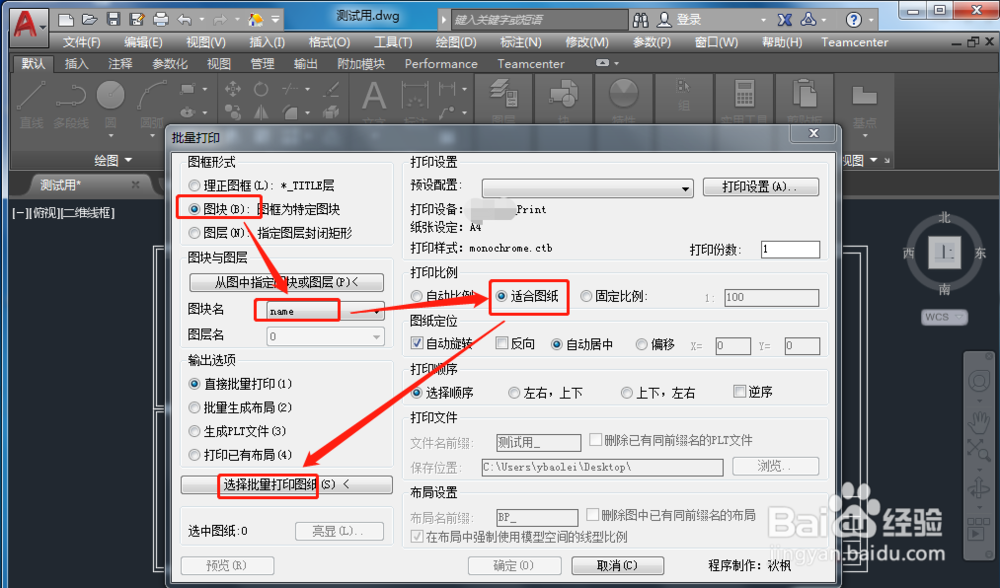
6、对话框依次选择图块、图块名、适合图纸,最后选择批量打印图纸
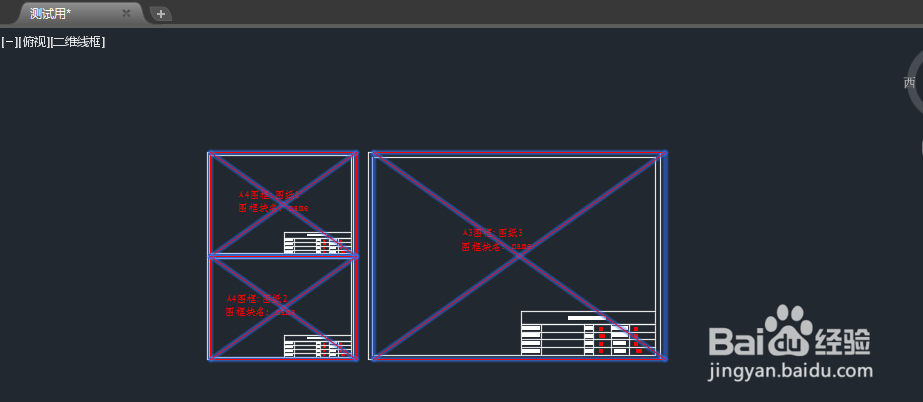
7、选择批量打印图纸后,图纸会出现打叉
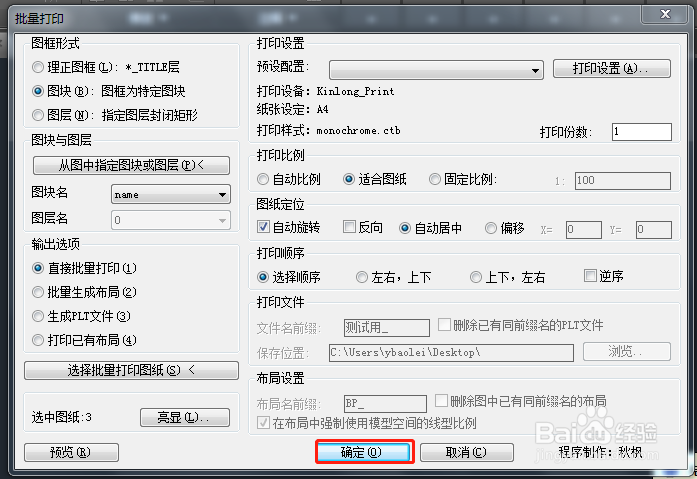
8、最后点击确定按钮即可完成批量打印
时间:2026-04-24 21:35:45
1、大家在网上先找Y.VLX到这个插件,并下载到桌面,插件需要大家自己搜索
2、打开CAD界面,窗口中有3张图框名为name的图纸
3、在下方命令行输入AP快捷键,出现下图对话框,依次按图示箭头点击,加载并确认
4、添加完毕后,输入ctrl+P打印快捷键,出现对话框,按图示操作应用到布局
5、然后再命令行输入Y快捷键,出现图示对话框,点击选择批打
6、对话框依次选择图块、图块名、适合图纸,最后选择批量打印图纸
7、选择批量打印图纸后,图纸会出现打叉
8、最后点击确定按钮即可完成批量打印
