CAXA CAD电子图板,如何绘制齿形

 时间:2024-10-13 06:30:07

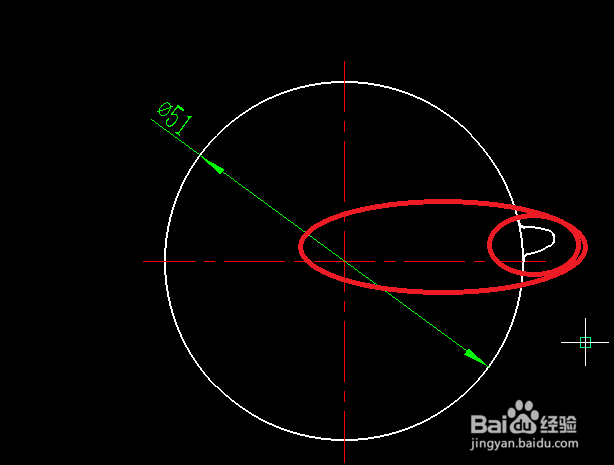
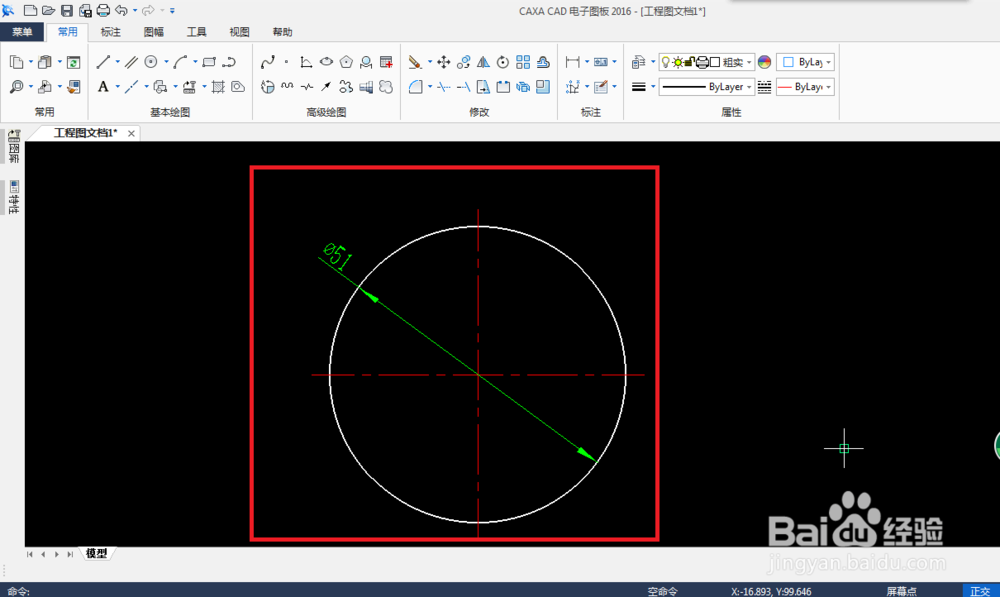
1、打开CAXA CAD电子图板,并绘制或打开所要绘制齿形的基础的工程图,例如齿根圆,如图所示。
CAXA CAD电子图板,如何绘制齿形

2、用鼠标左键单击CAXA CAD电子图板界面上方菜单栏上的“常用”》“高级绘制”里的“齿形”图标,如图所示。

CAXA CAD电子图板,如何绘制齿形

3、此时,将弹出“渐开线齿轮齿形参数”对话框,如图所示。

CAXA CAD电子图板,如何绘制齿形

4、按照如图所示顺序填入合适的参数。

CAXA CAD电子图板,如何绘制齿形

5、单击“下一步,弹出“渐开线齿轮齿形预显”对话丸泸尺鸢框,在“齿轮过渡圆角半径”后的方框中填入合适的参数,如“1”,如图所示。

CAXA CAD电子图板,如何绘制齿形

6、单击“完成”,返回图形窗口,如图所示。

CAXA CAD电子图板,如何绘制齿形

7、移动鼠标光标使其到达基础工程图的中心点(即齿轮定位点),单击鼠标左键以确定,如图所示。

CAXA CAD电子图板,如何绘制齿形

8、完成操作,最终结果如图所示。

CAXA CAD电子图板,如何绘制齿形
  • CAXA齿轮画法——小工具
  • CAXA中如何绘制齿形?
  • CAXA比例缩放
  • CAXA电子图板怎么绘制一个齿轮
  • caxa中怎么倒角
  • 热门搜索
    后视镜怎么调 一大写怎么写 淮南牛肉汤的做法 信用卡怎么提现 湿气重怎么调理 喝酒后胃难受怎么办 宫颈癌怎么引起的 体温计怎么看 怎么和女生聊天 说明文怎么写