无损转换BIOS启动为UEFI+GPT启动。

 时间:2026-04-23 04:38:19

1、准备一个U盘启动盘。

无损转换BIOS启动为UEFI+GPT启动。

2、进入U盘启动盘系统内。

无损转换BIOS启动为UEFI+GPT启动。

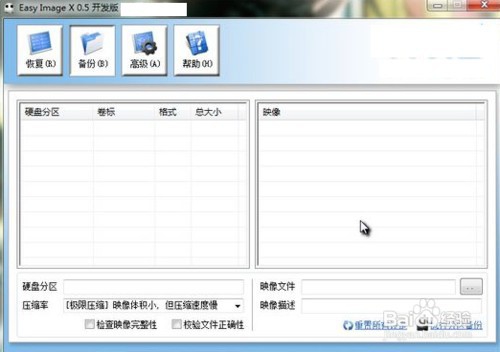
3、用imageX备份工具备份系统。

无损转换BIOS启动为UEFI+GPT启动。

4、重启电脑后进入,主板bios界面。切换主板启动模式为UEFI。

无损转换BIOS启动为UEFI+GPT启动。

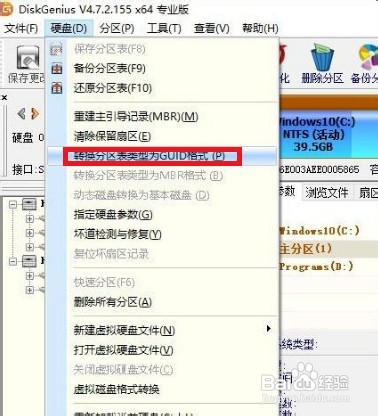
5、再次进入U盘启动盘系统内,将硬盘的分区表改为GPT分区表。tips:部分旧电脑主板不支持GPT分区。

无损转换BIOS启动为UEFI+GPT启动。

6、点击桌面的windows安装工具,注意右边中间的几个提示按钮,选择好引导启动分区和备份的.WIN安装文件,一键部署安装。tips:系统会自动加载UEFI驱动。

无损转换BIOS启动为UEFI+GPT启动。

1、准备一个U盘启动盘。

2、进入U盘启动盘系统内。
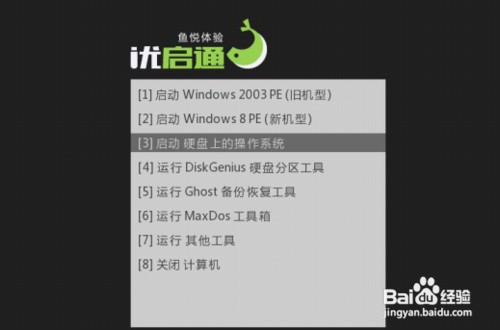
3、用imageX备份工具备份系统。
4、重启电脑后进入,主板bios界面。切换主板启动模式为UEFI。

5、再次进入U盘启动盘系统内,将硬盘的分区表改为GPT分区表。

6、点击桌面的windows安装工具,注意右边中间的几个提示按钮,选择好引导启动分区和备份的.WIN安装文件,一键部署安装。

  • PCI简易通讯控制器出现黄色惊叹号怎么办
  • win11怎么跳过联网激活
  • 如何查看windows10是否激活
  • dism++怎么用
  • 电脑重装系统后有2个win10双系统选择怎么解决
  • 热门搜索
    鸡爪怎么做才好吃 广东靓汤汤谱大全 火罐怎么拔 宝宝起名大全 微信怎么快速加好友 宝宝厌奶怎么办 开场舞蹈视频大全 大雁塔简介 电脑没声音了怎么解决 植物作文大全