Creo轴阵列方法详解

 时间:2026-04-27 13:27:09

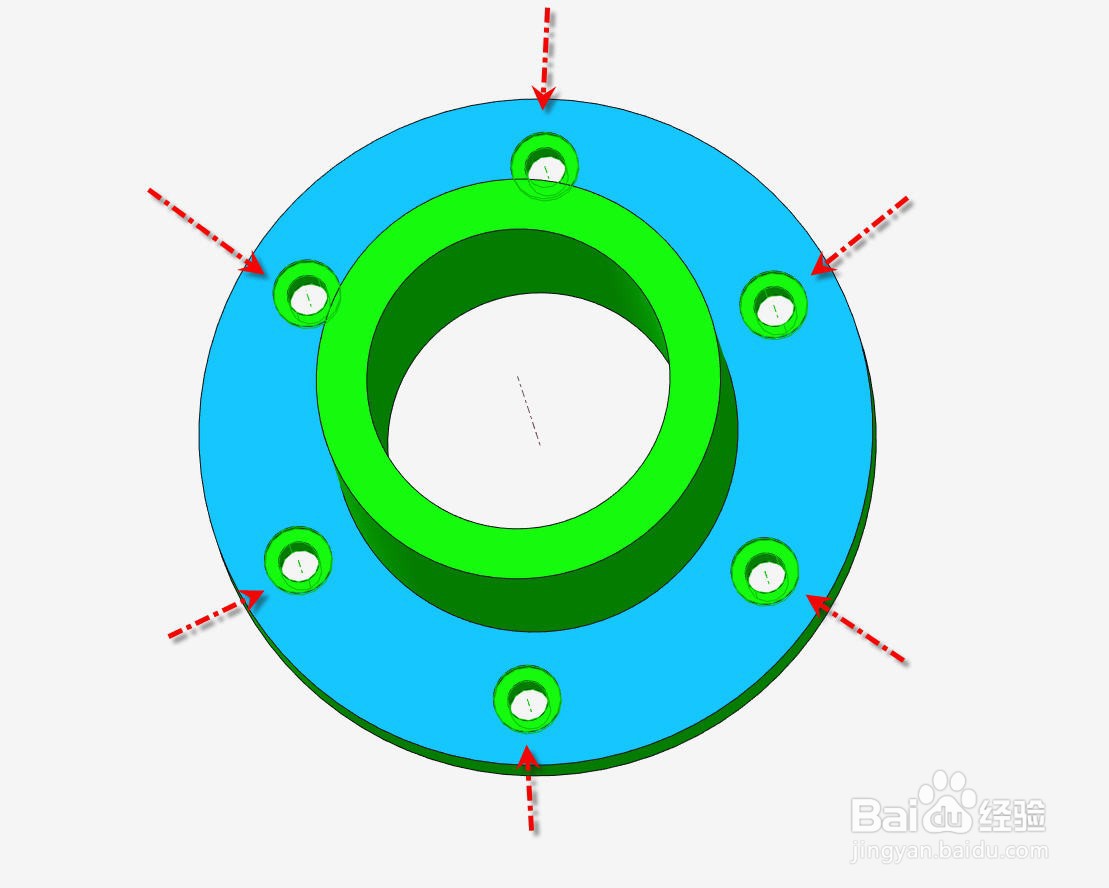
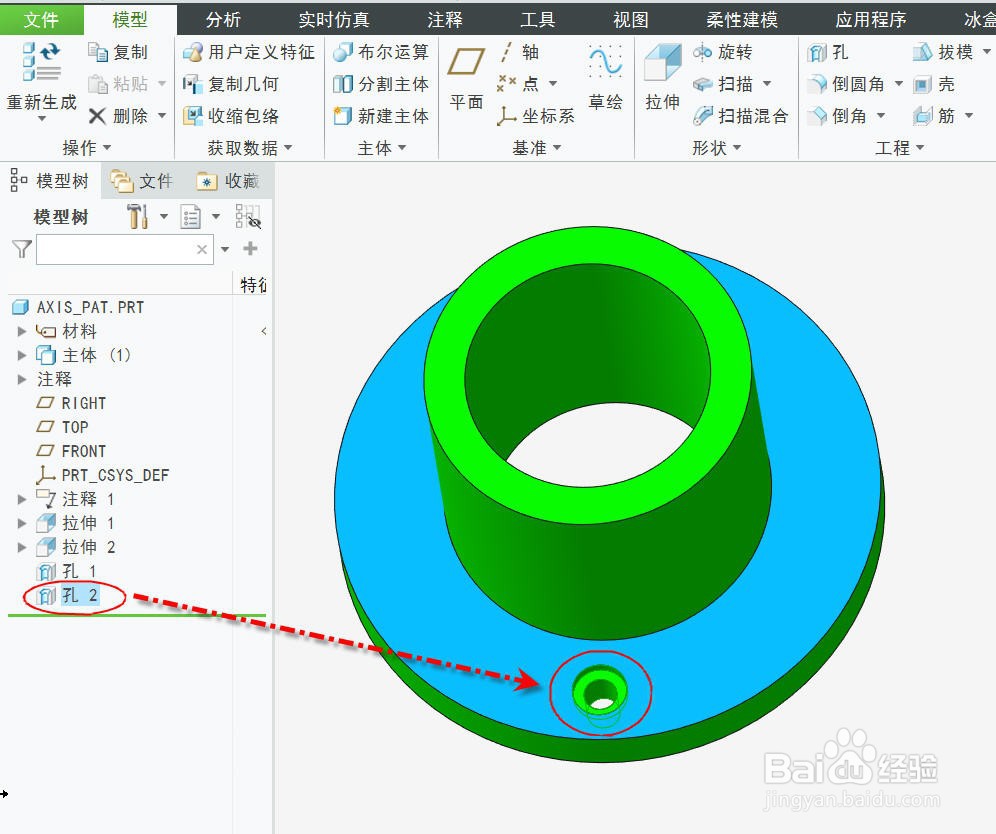
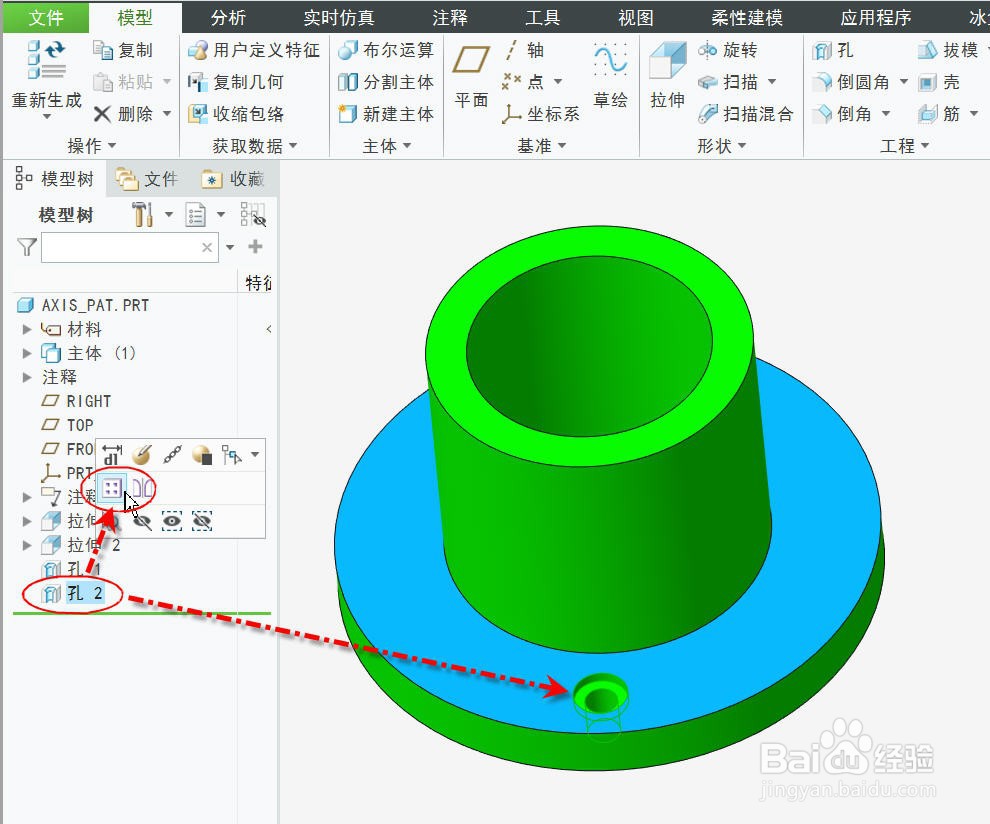
1、打开模型,模型中已经在图示位置已经创建了一个沉头孔,特征名【孔 2】。下面我们通过轴阵列实现圆盘面上圆周方向均匀阵列6个
Creo轴阵列方法详解

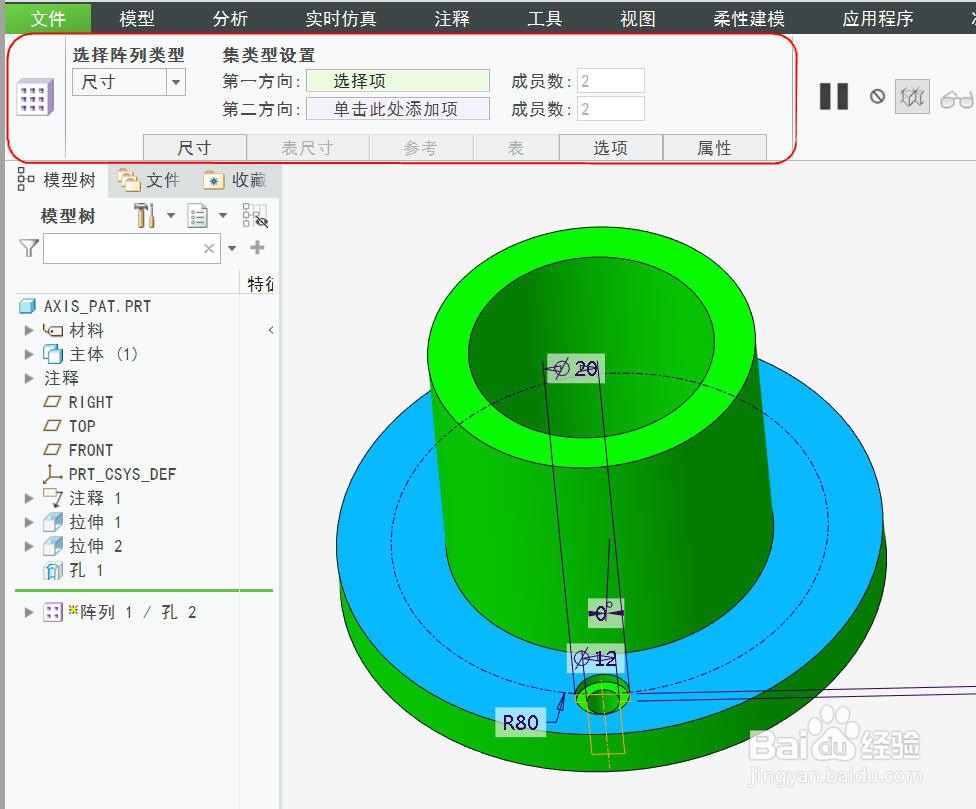
2、模型树中点击【孔 2】特征,在弹出的左键快捷菜单中点击【阵列】按钮,进入【阵列】操控面板
Creo轴阵列方法详解

Creo轴阵列方法详解

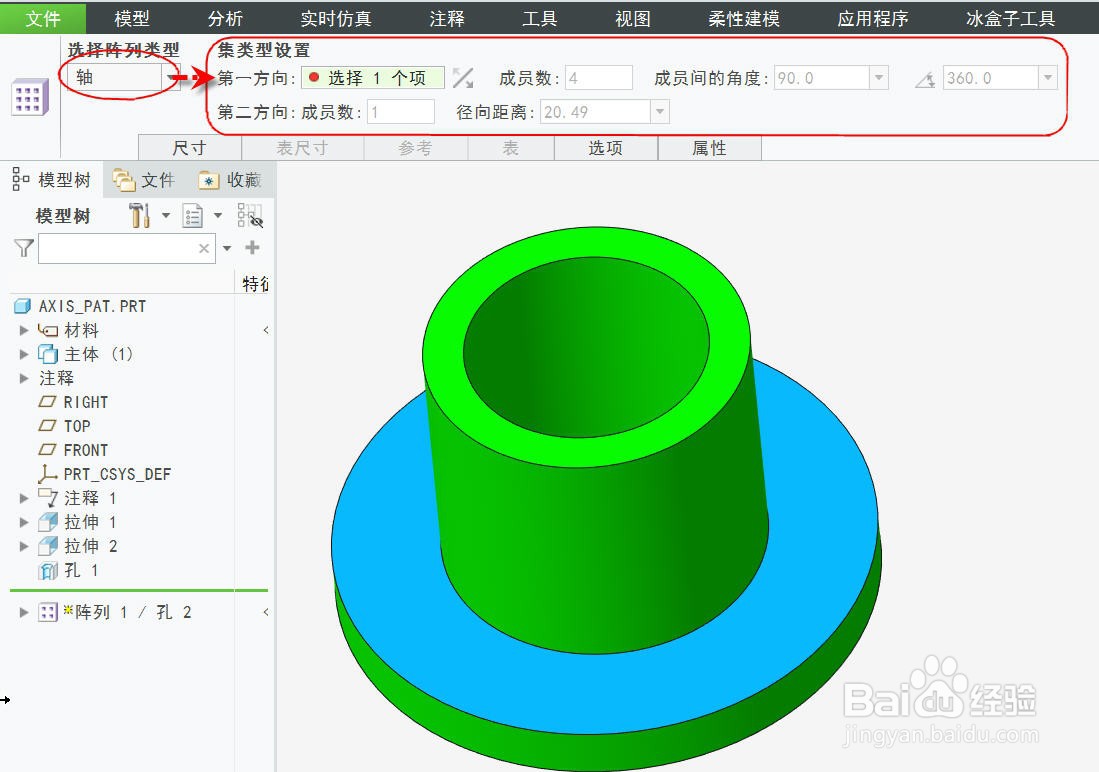
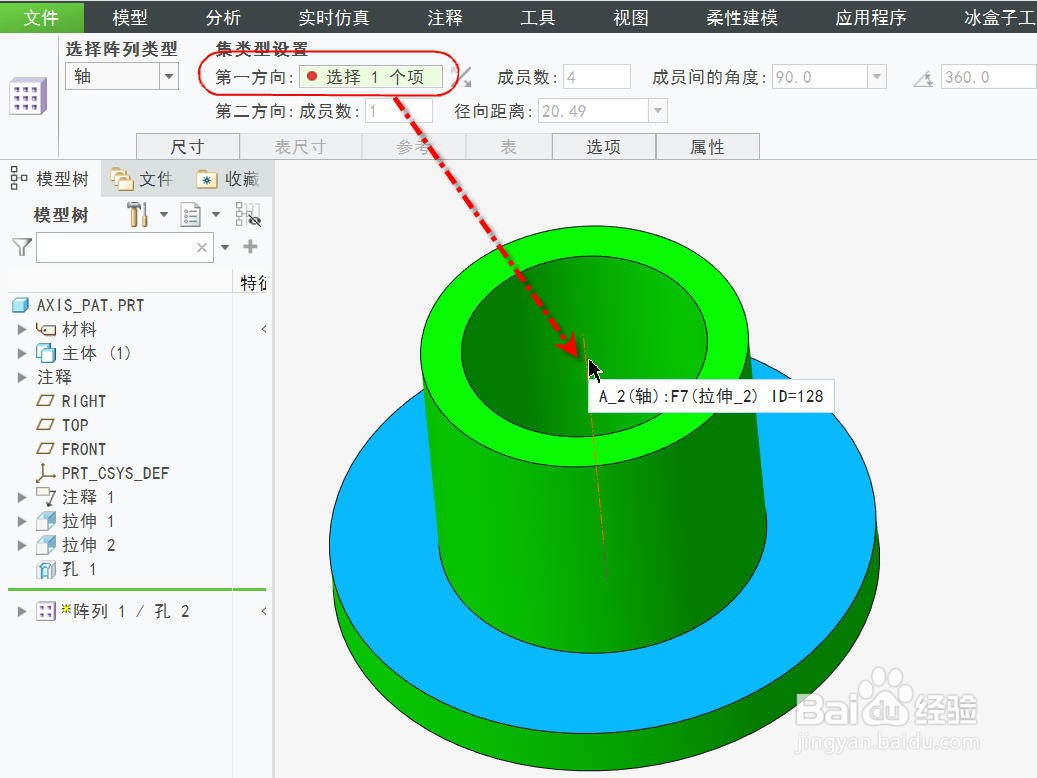
3、在【选择阵列类型】下拉列表中选择【轴】,操控面板切换到轴阵列模式

Creo轴阵列方法详解

Creo轴阵列方法详解

4、点击并激活【第一方向】输入框,然后在图形区选择A_2轴作为第一方向参考
Creo轴阵列方法详解

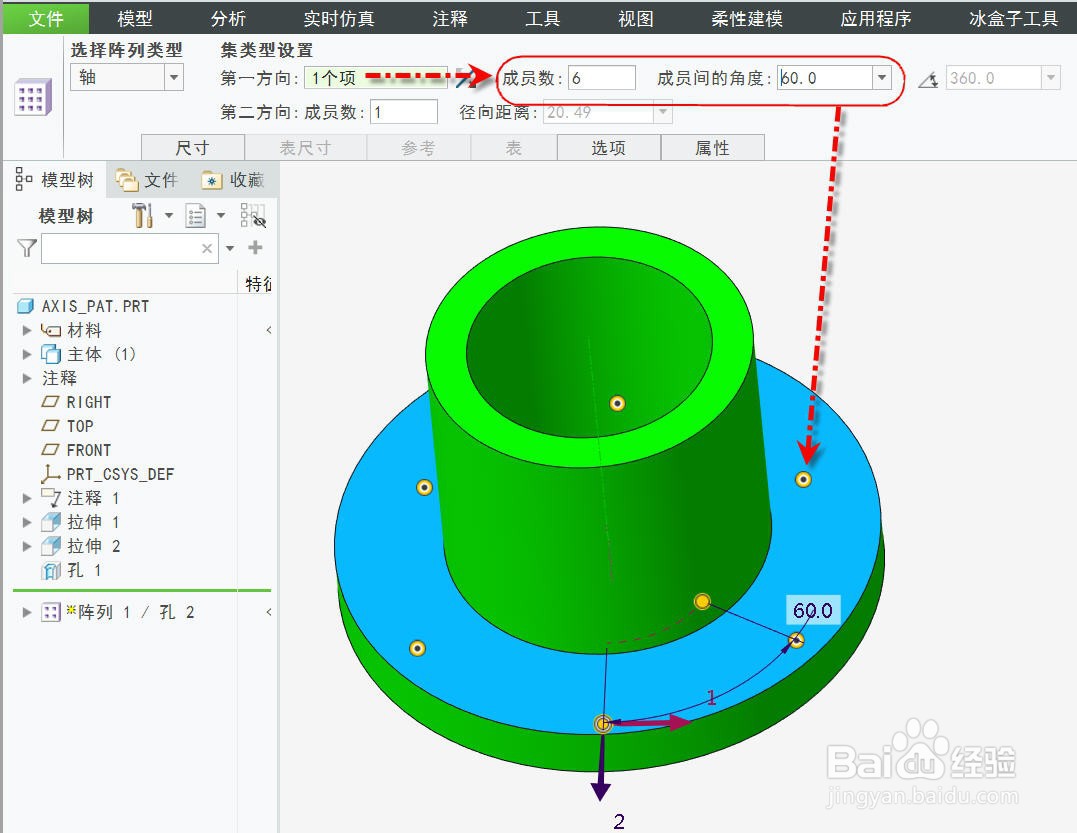
5、在【成员数】输入框中输入6,在【成员间的角度】输入框中输入60并确认。此时图形区模型上会显示代表阵列实例的圆圈点,注意看分布是否正确。
Creo轴阵列方法详解

6、点击并展开【选项】选项页,在【重新生成选项】下拉列表中选择【相同】并确认。然后点击【确认】完成轴阵列并退出【阵列】操控面板,便可得到圆周方向均匀阵列的6个沉头孔了。

Creo轴阵列方法详解

Creo轴阵列方法详解

  • Creo中环形阵列的使用方法
  • creo7.0阵列命令如何使用
  • Creo教学——草绘(草图、二维图)介绍
  • creo7.0复制命令如何使用
  • creo装配中如何创建实体零件及其特征
  • 热门搜索
    博古特怎么了 苹果怎么查激活时间 手机截屏怎么弄 学生怎么赚钱 我的世界怎么做床 周报怎么写 股骨头坏死怎么治疗 卜算子怎么读 异地恋怎么维持 蛀牙怎么办