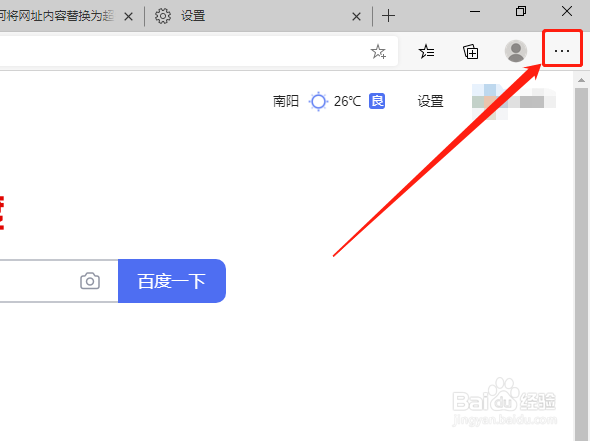
1、首先打开Edge浏览器,点击右上角“设置及其他”按钮。如图:
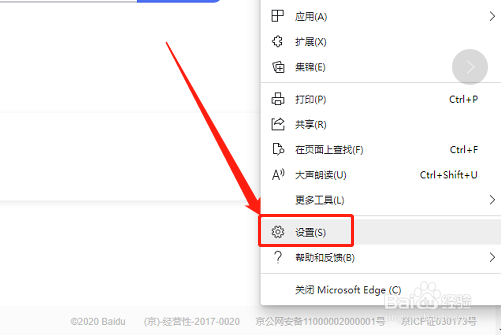
2、在下拉菜单中,点击“设置”选项。如图:
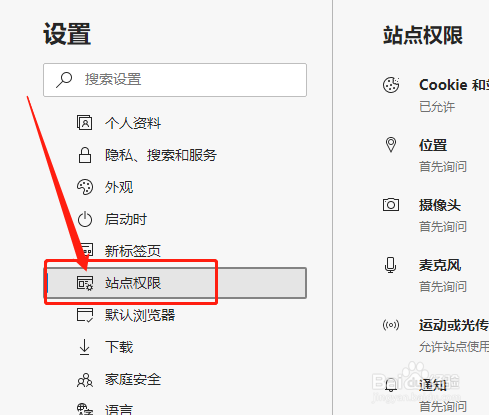
3、在左侧,点击“站点权限”选项。如图:
4、在右侧,点击“PDF文档”选项。如图:

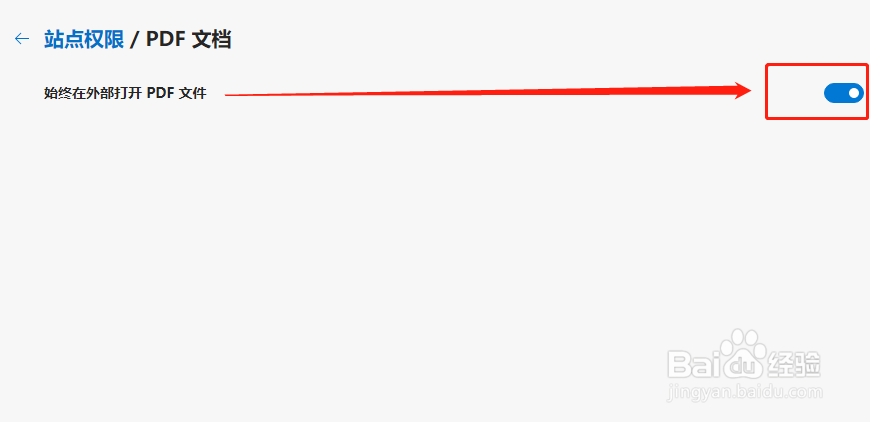
5、然后,点击打开“始终在外部打开PDF文件”按钮即可。如图:
1、1.打开浏览器,点击右上角“设置及其他”按钮。
2.在“站点权限”中,点击“PDF文档”选项。
3.然后,点击打开“始终在外部打开PDF文件”按钮即可。
时间:2026-04-21 22:30:52
1、首先打开Edge浏览器,点击右上角“设置及其他”按钮。如图:
2、在下拉菜单中,点击“设置”选项。如图:
3、在左侧,点击“站点权限”选项。如图:
4、在右侧,点击“PDF文档”选项。如图:
5、然后,点击打开“始终在外部打开PDF文件”按钮即可。如图:
1、1.打开浏览器,点击右上角“设置及其他”按钮。
2.在“站点权限”中,点击“PDF文档”选项。
3.然后,点击打开“始终在外部打开PDF文件”按钮即可。
