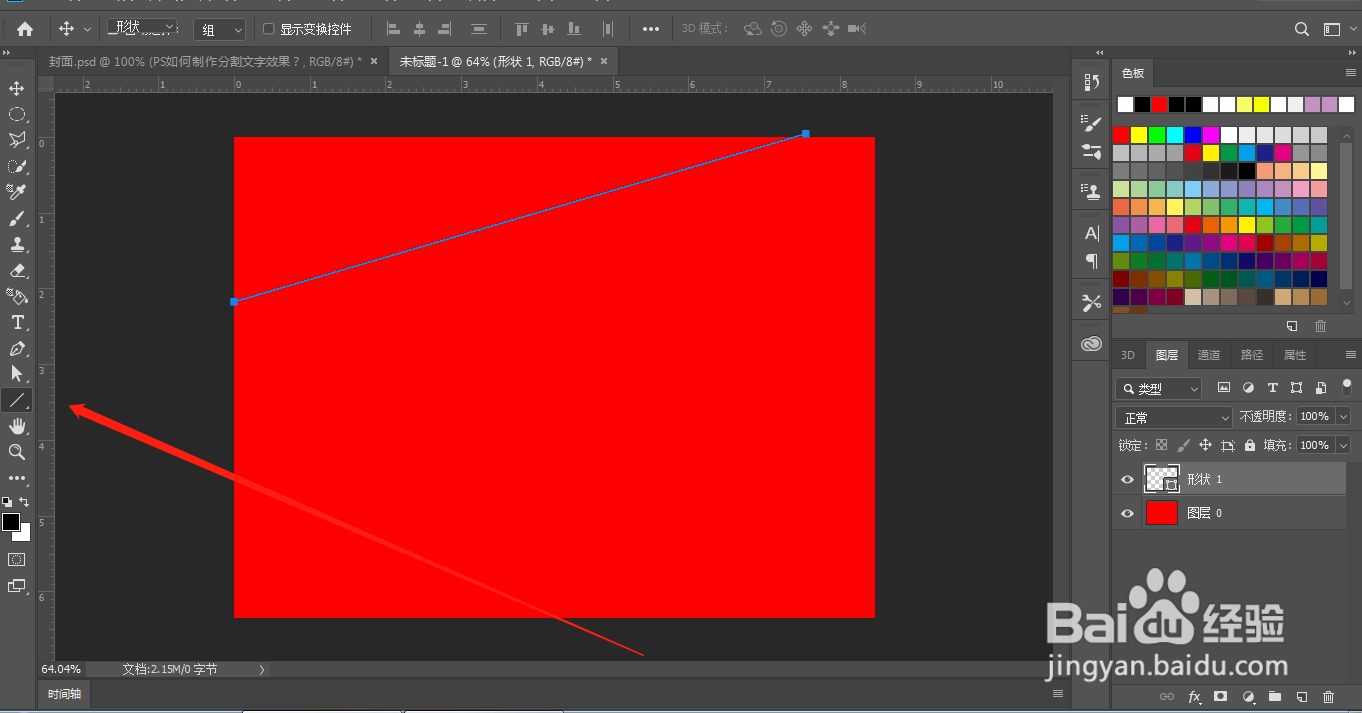
1、1.打开ps软件,新建图层,填充红色,使用直线工具绘制一条直线;如图
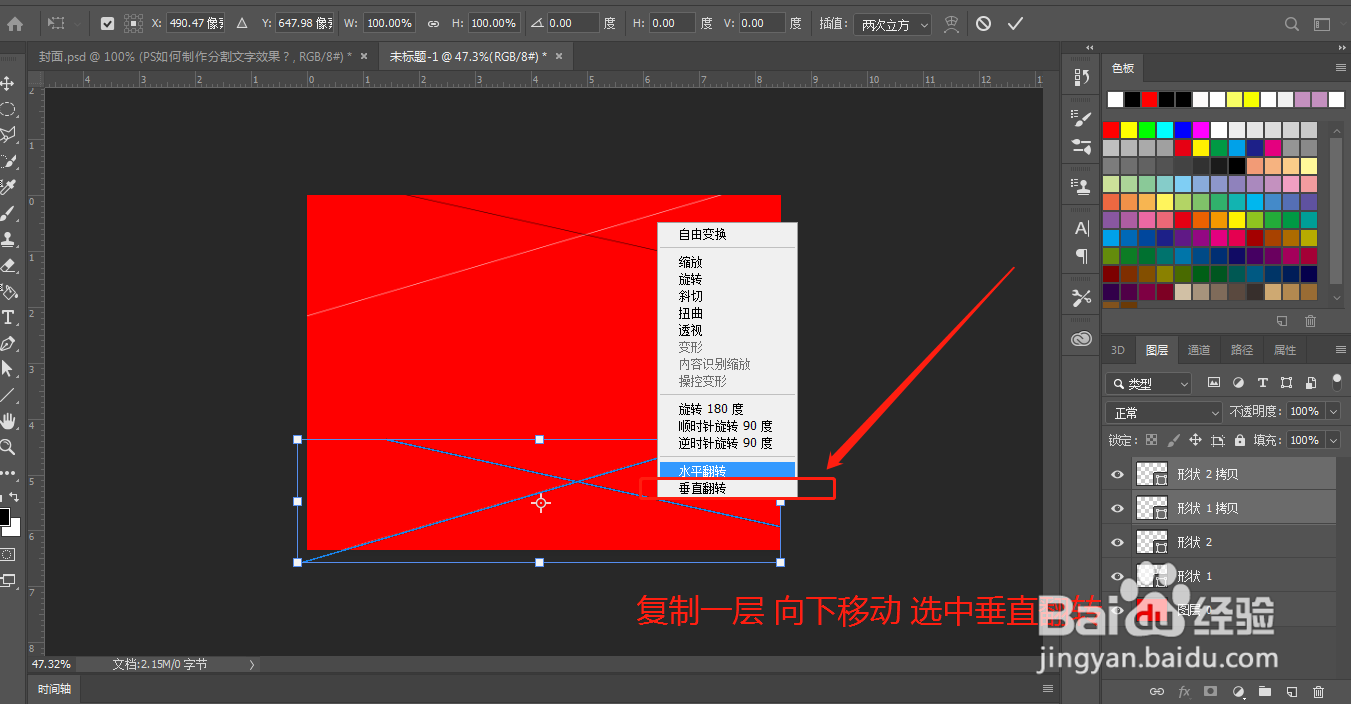
2、2.再次使用直线工具继续绘制如图直线,复制上面直线移到下方;如图
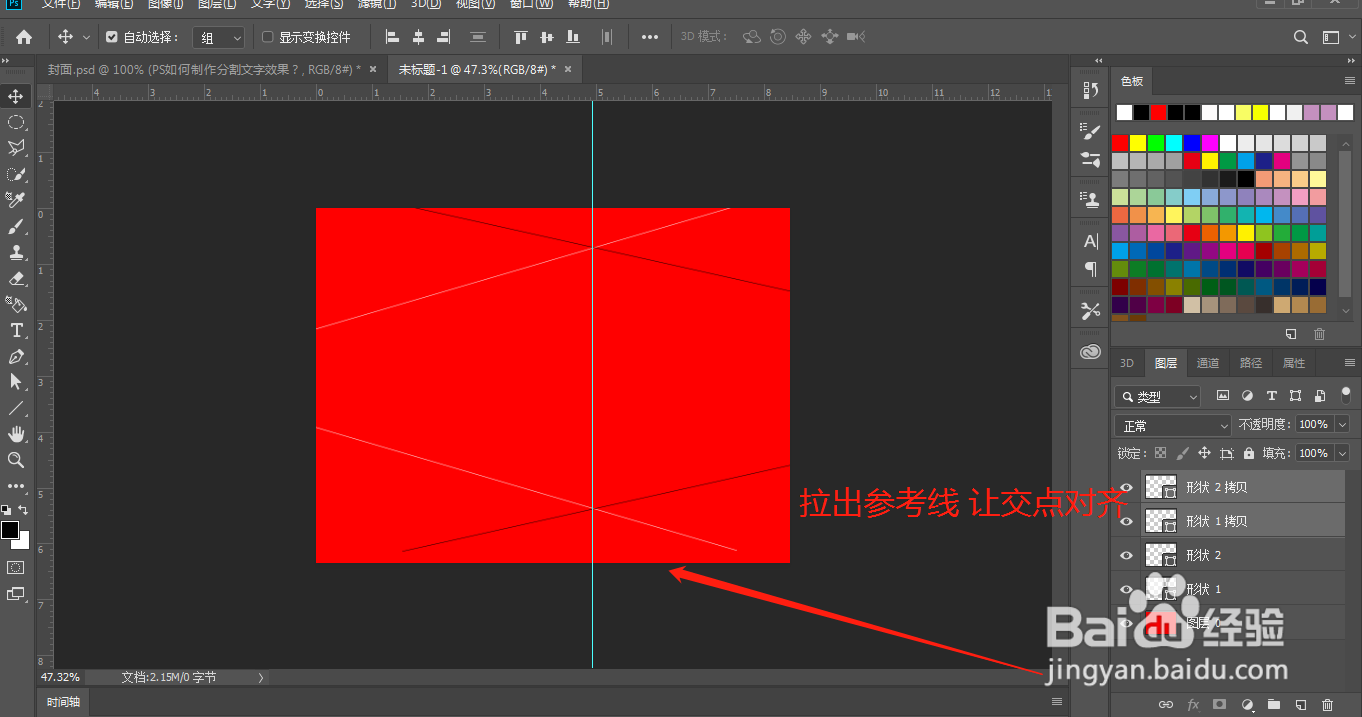
3、3.从左侧拉出一条辅助线,调整两条直线,让交叉点对齐;如图
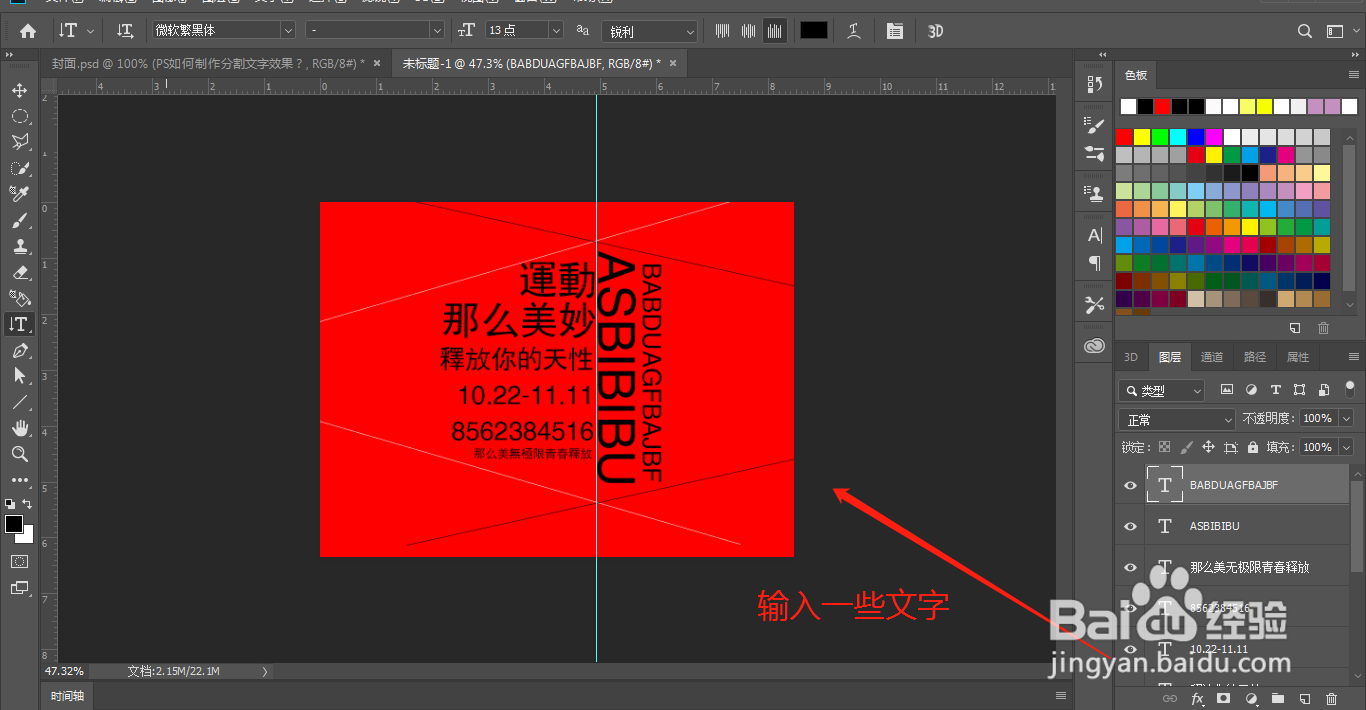
4、4.输入一些文字,把左侧文字和右侧文字分别合并图层;如图
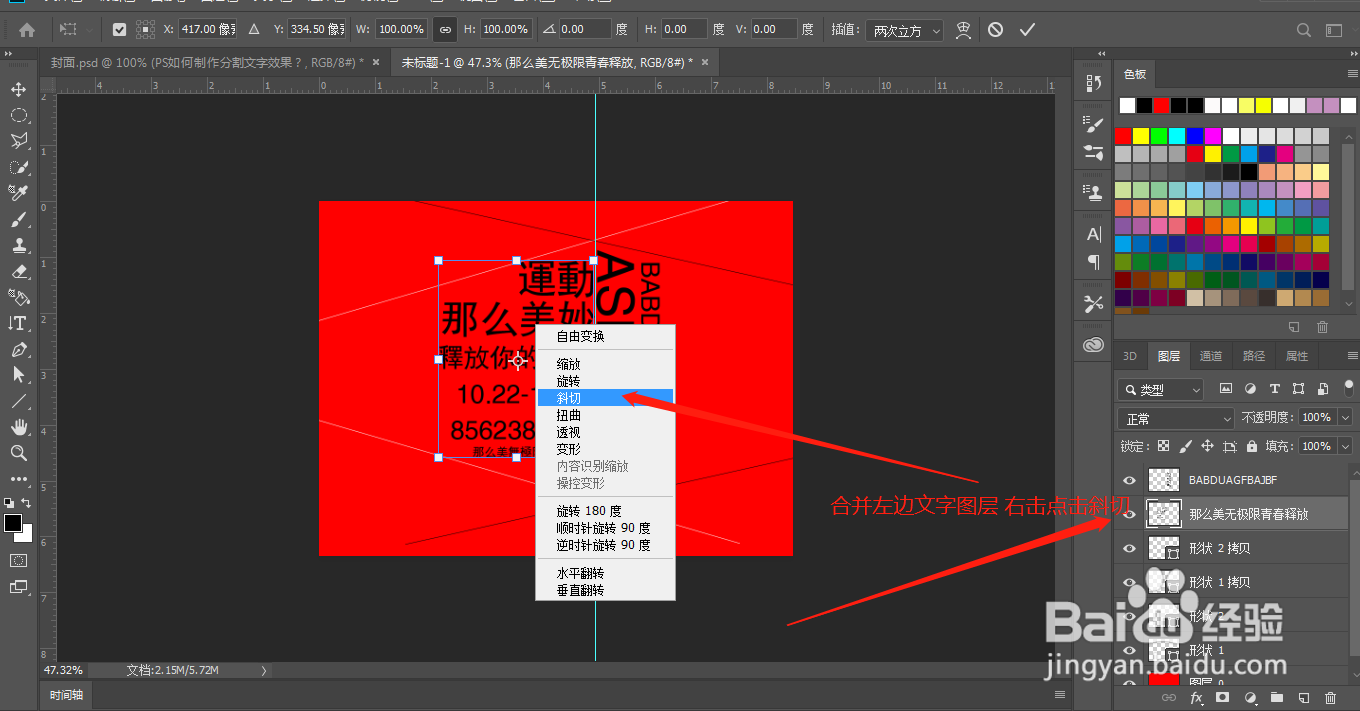
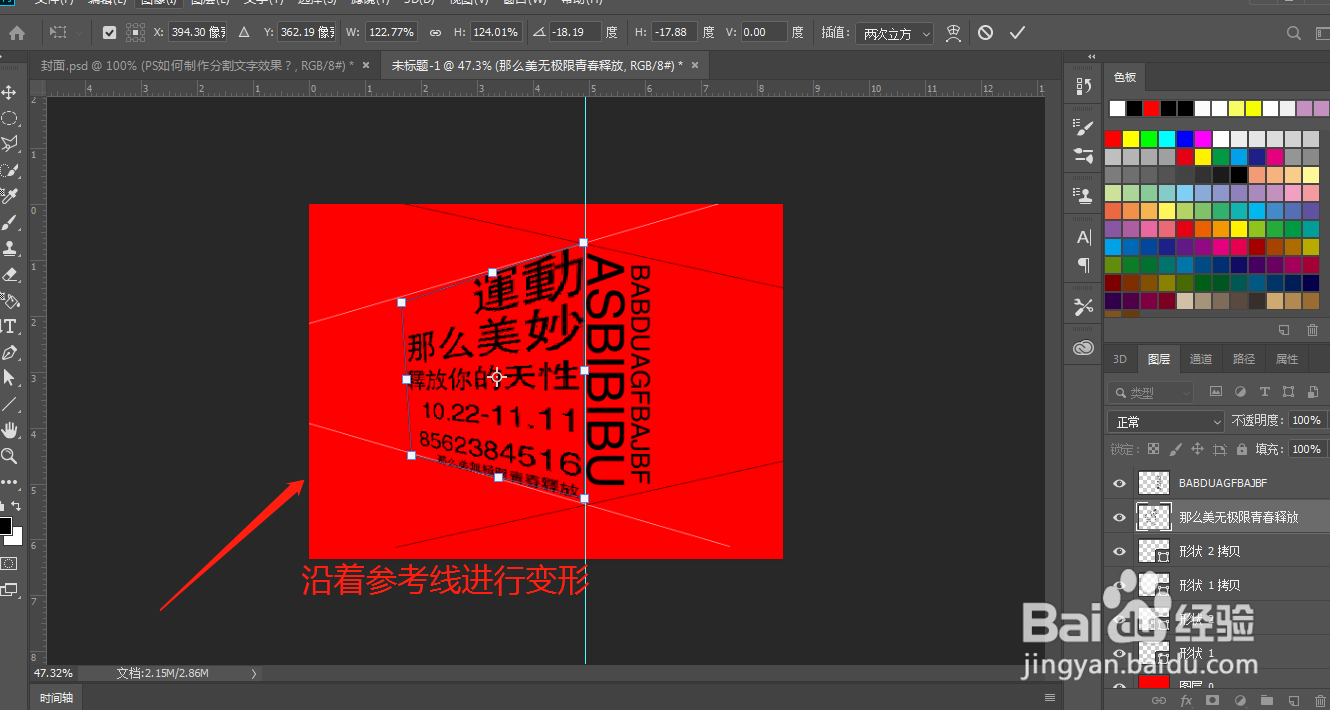
5、5.点击左侧文字,Ctrl+T进入选区,右击选择斜切,沿着参考线进行变形;如图
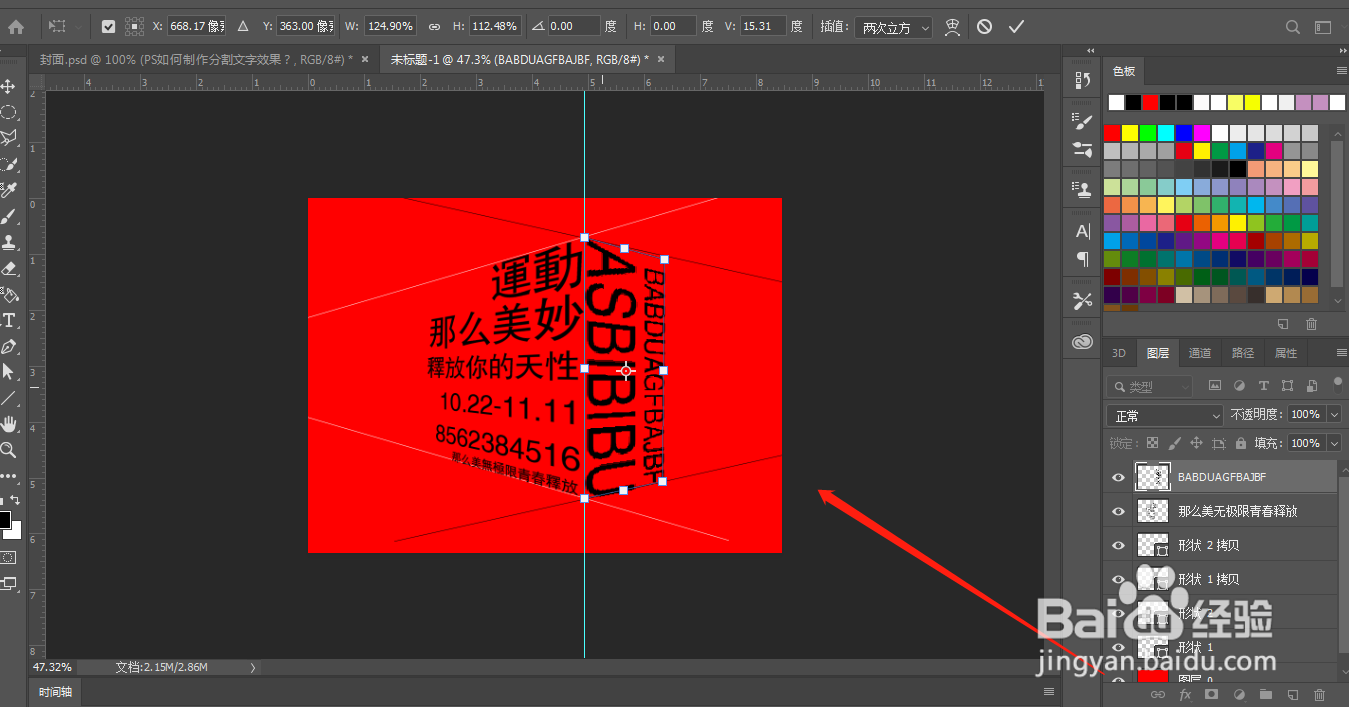
6、6.选择右侧的文字,Ctrl+T进入选区,右击选择斜切,沿着参考线进行变形;如图
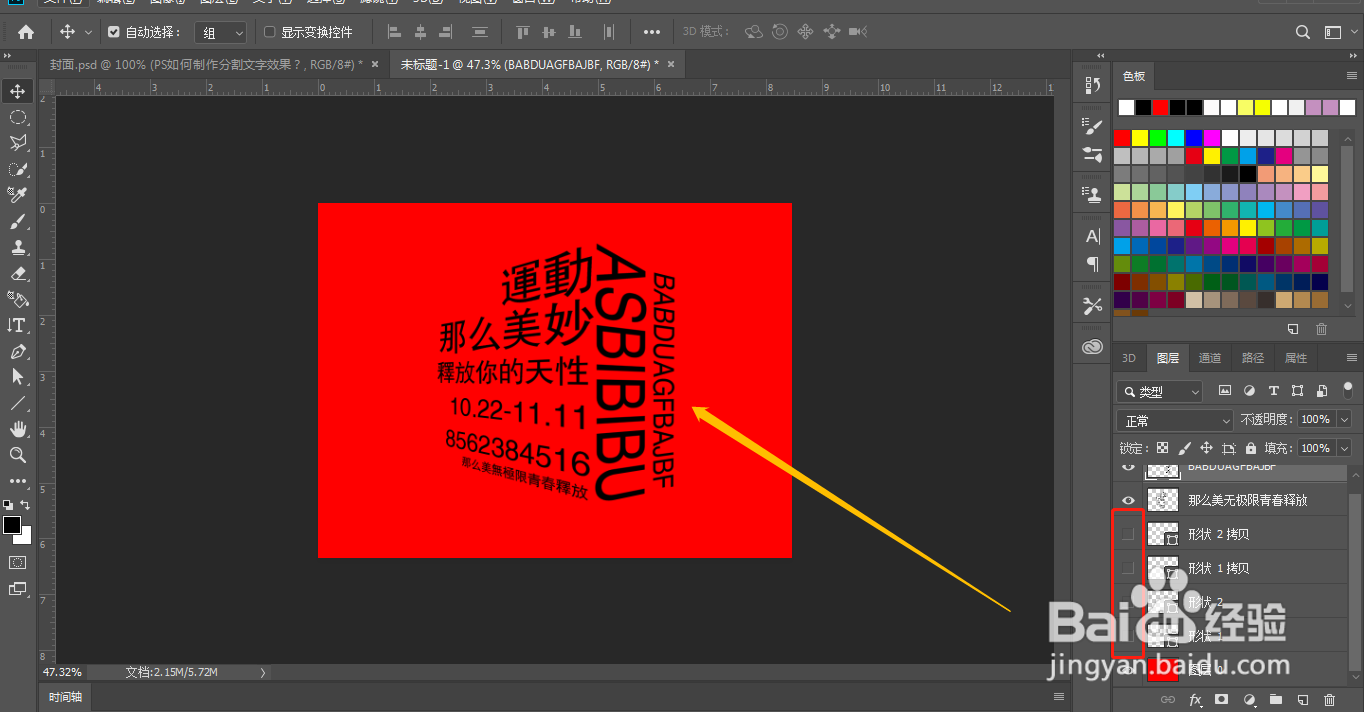
这样效果就制作完成了
时间:2026-05-04 01:21:59
1、1.打开ps软件,新建图层,填充红色,使用直线工具绘制一条直线;如图
2、2.再次使用直线工具继续绘制如图直线,复制上面直线移到下方;如图
3、3.从左侧拉出一条辅助线,调整两条直线,让交叉点对齐;如图
4、4.输入一些文字,把左侧文字和右侧文字分别合并图层;如图
5、5.点击左侧文字,Ctrl+T进入选区,右击选择斜切,沿着参考线进行变形;如图
6、6.选择右侧的文字,Ctrl+T进入选区,右击选择斜切,沿着参考线进行变形;如图
这样效果就制作完成了
