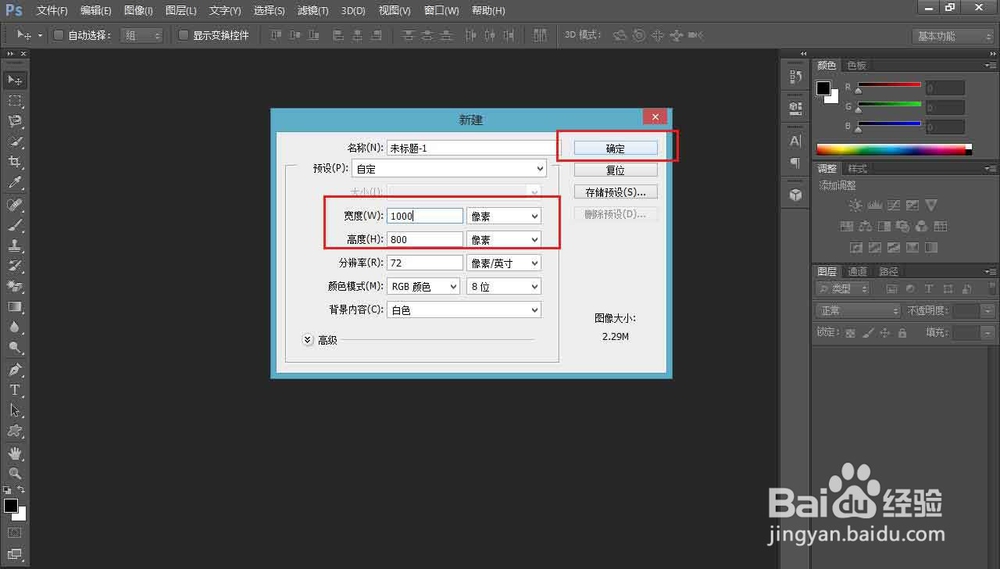
1、首先打开文件新建文件宽度可以1000 高度800,在点击“确定”
2、接着在文件找到“置入”,打开我们事先准备好的人物素材,在浏览中点击“置入”,或者可以把该图片来进新建文件里也可以

3、置入进去可以调整人物图片大小,根据需求来调整.
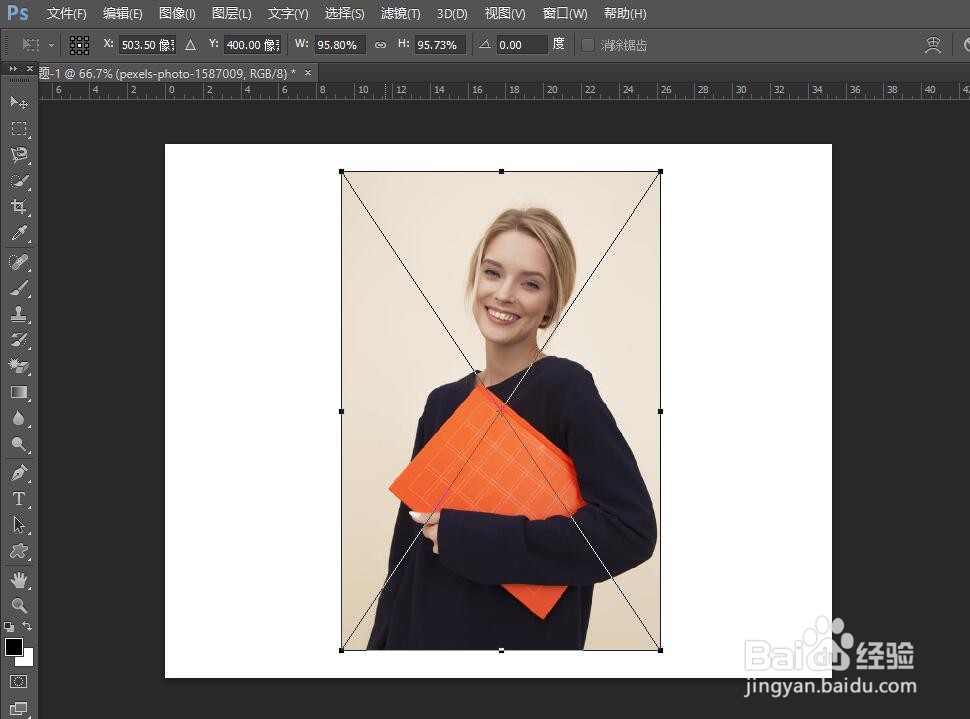
4、接着可以按Ctrl+j复制该图层,或者点击“图层中新建,通过拷贝图层.”来拷贝该图层

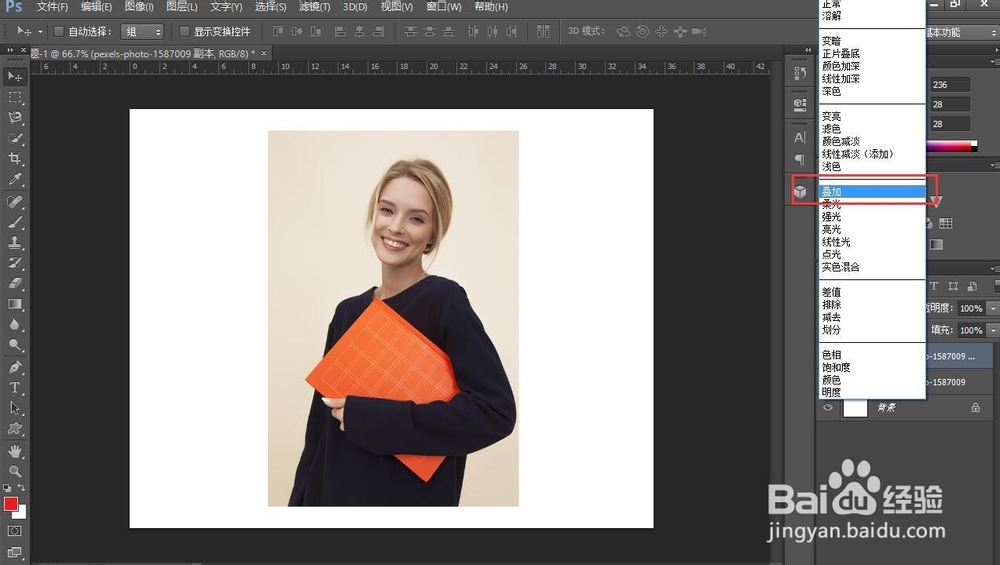
5、在接着拷贝图层中在混合更改选择“叠加”
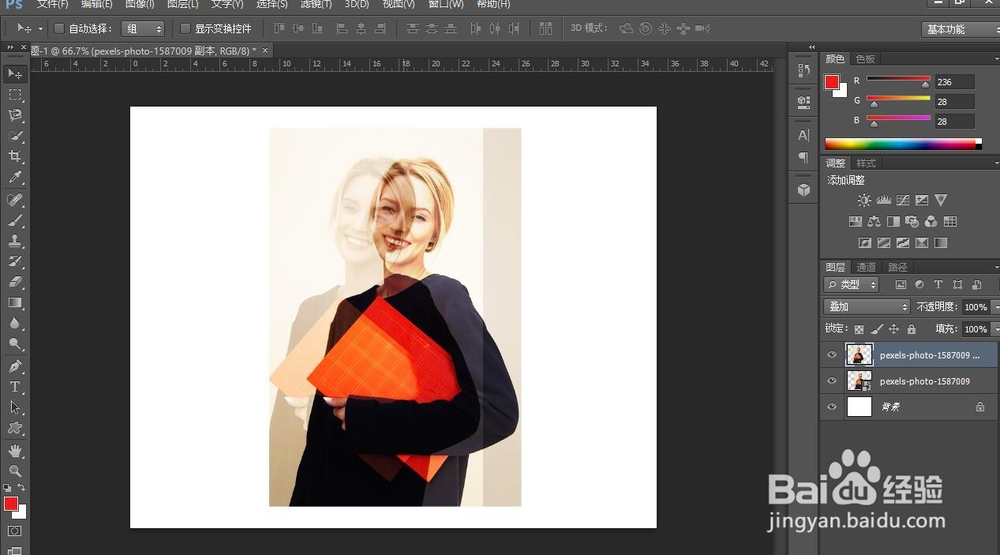
6、最后使用移动工具,移动拷贝叠加图片,就有双重曝光了的效果了
时间:2026-04-24 01:17:36
1、首先打开文件新建文件宽度可以1000 高度800,在点击“确定”
2、接着在文件找到“置入”,打开我们事先准备好的人物素材,在浏览中点击“置入”,或者可以把该图片来进新建文件里也可以
3、置入进去可以调整人物图片大小,根据需求来调整.
4、接着可以按Ctrl+j复制该图层,或者点击“图层中新建,通过拷贝图层.”来拷贝该图层
5、在接着拷贝图层中在混合更改选择“叠加”
6、最后使用移动工具,移动拷贝叠加图片,就有双重曝光了的效果了
