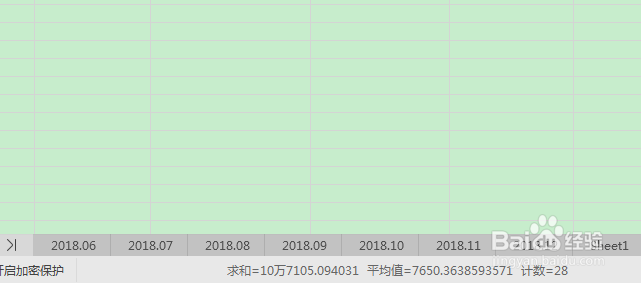
1、如图所示,我要将2018年1-12月份共12个工作表复制到另一个Excel表格中。

2、首先按住键盘上的【Ctrl】键,同时鼠标点击2018年1-12月的工作表,之后点击鼠标右键,弹出列表,在列表中找到并点击【移动或复制工作表】。

3、弹出对应的窗口,点击【工作簿】下面右方的倒三角。

4、此刻弹出整个WPS总存在的表格,点击对应的表格。

5、之后,WPS将进入对应的表格,我们可以从图中看出已经将工作表移动到了新表格中。
时间:2026-05-08 22:24:13
1、如图所示,我要将2018年1-12月份共12个工作表复制到另一个Excel表格中。
2、首先按住键盘上的【Ctrl】键,同时鼠标点击2018年1-12月的工作表,之后点击鼠标右键,弹出列表,在列表中找到并点击【移动或复制工作表】。
3、弹出对应的窗口,点击【工作簿】下面右方的倒三角。
4、此刻弹出整个WPS总存在的表格,点击对应的表格。
5、之后,WPS将进入对应的表格,我们可以从图中看出已经将工作表移动到了新表格中。
