win10能上网但显示无法访问internet

 时间:2026-02-14 09:41:36

1、点击进入“网络和internet设置”

点击Win10系统页面右下方的internet标志,点击进入“网络和internet设置”。
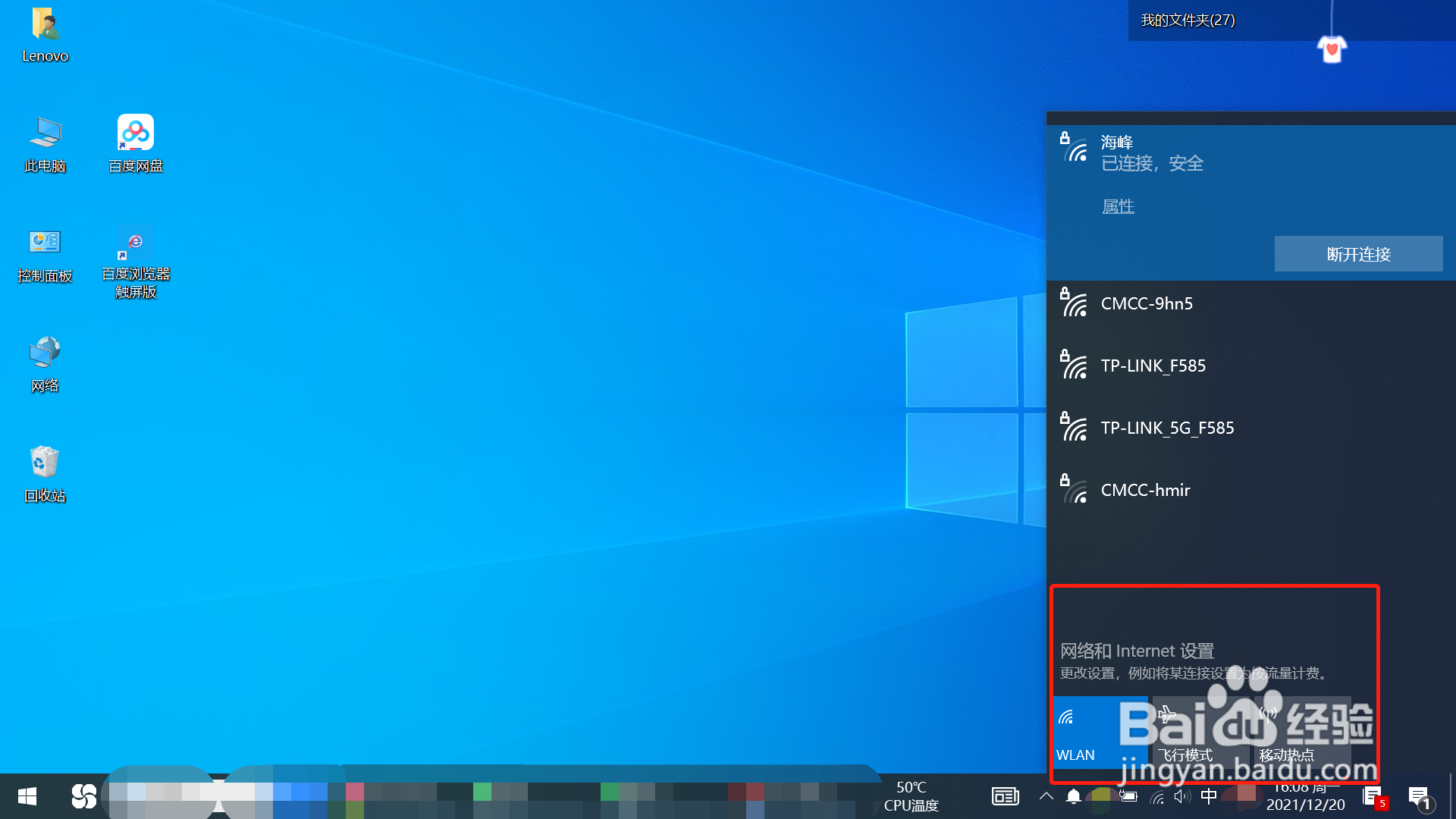
win10能上网但显示无法访问internet

2、点击“更改适配器选项”

点击【状态】下方的“更改适配器选项”,进入下一界面后,点击右侧【相关设置】的“更改适配器选项。”

win10能上网但显示无法访问internet

win10能上网但显示无法访问internet

3、点击进入“配置”栏

右键单击“WLAN”,点击“属性”,点击“配置”。

win10能上网但显示无法访问internet

win10能上网但显示无法访问internet

4、更新驱动程序

选择【驱动程序】,选择“更新驱动程序”。

win10能上网但显示无法访问internet

5、选取“无线网络适配器”

选择“手动查找并安装驱动程序”,点击“下一页”,选择“无线网络适配器”,点“下一页”即可。

win10能上网但显示无法访问internet

win10能上网但显示无法访问internet

win10能上网但显示无法访问internet

  • Win10系统连接无线网络无Internet访问怎么办?
  • win10无法连接网络解决方法
  • win10无法连接到internet如何解决
  • 无线网卡“该设备无法启动”(代码10)如何解决
  • Win10无法连接到Internet怎么解决
  • 热门搜索
    李鸿章简介 乔羽简介 本田怎么样 兰花图片大全 羊肾的做法大全 这个杀手不太冷简介 生蚝的做法大全 换装游戏大全 吉尼斯世界纪录大全 18岁身份证号码大全