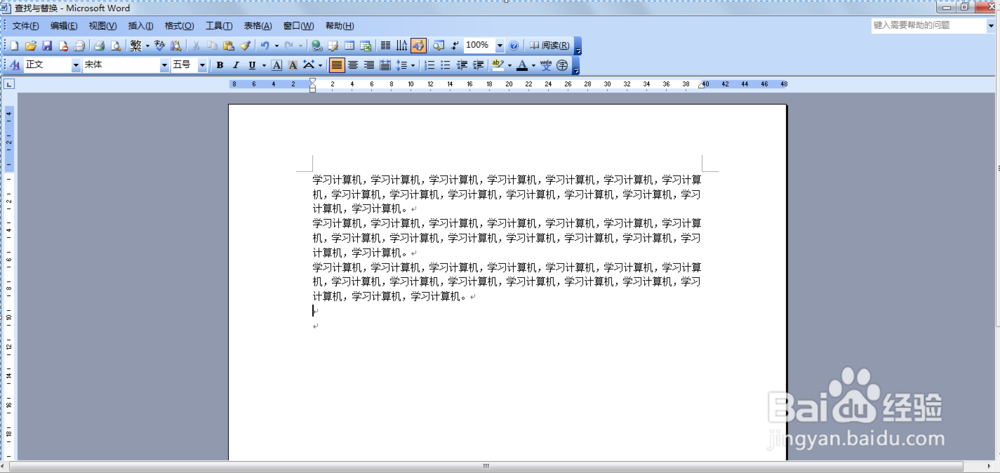
1、打开需要编辑word文档。
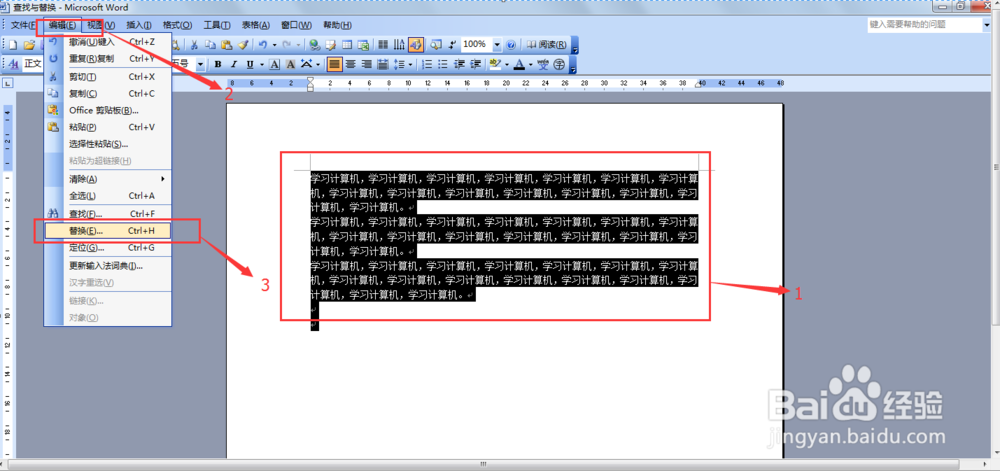
2、选中word文档中全部内容,选择"编辑"菜单栏中的"替换"。
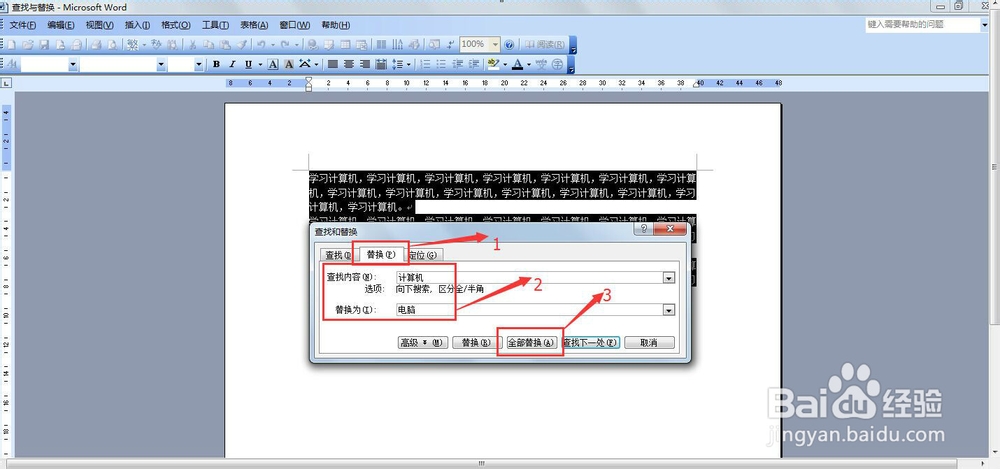
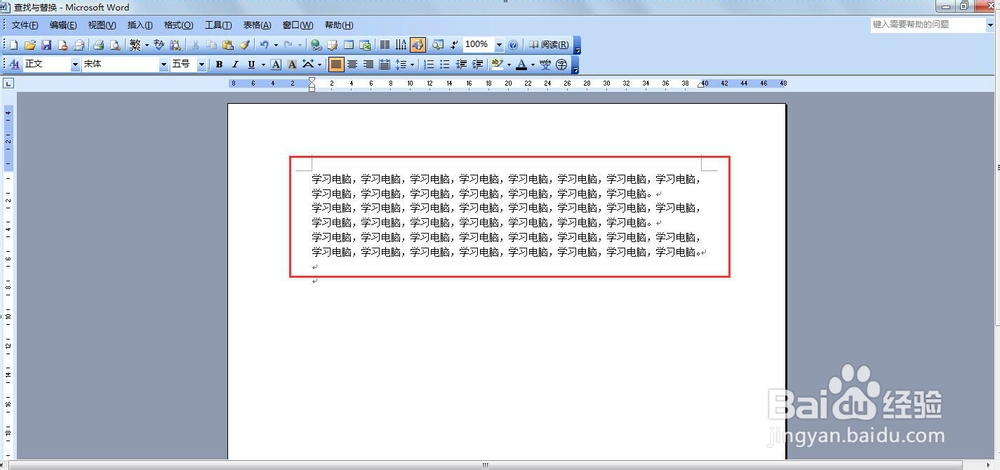
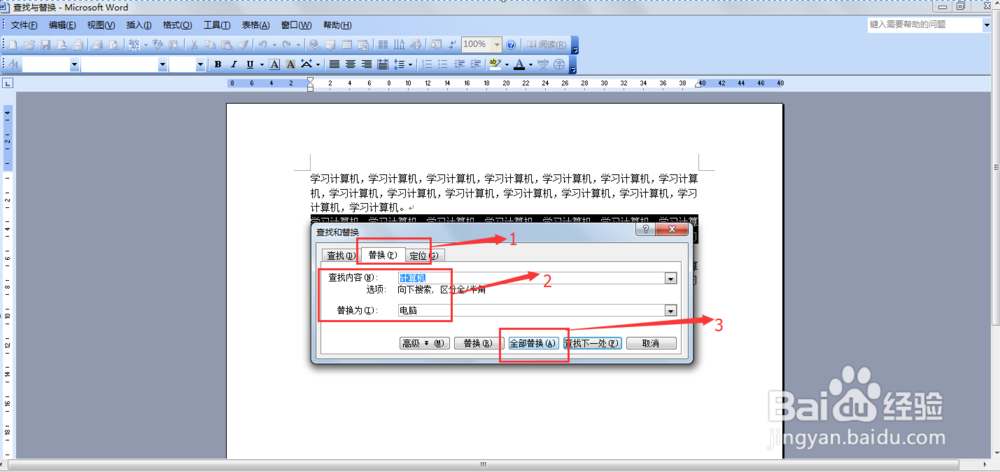
3、在"查找与替换"选项卡中,进行设置,选择"替换",查找内容:计算机,替换为电脑,然后单击"全部替换"。
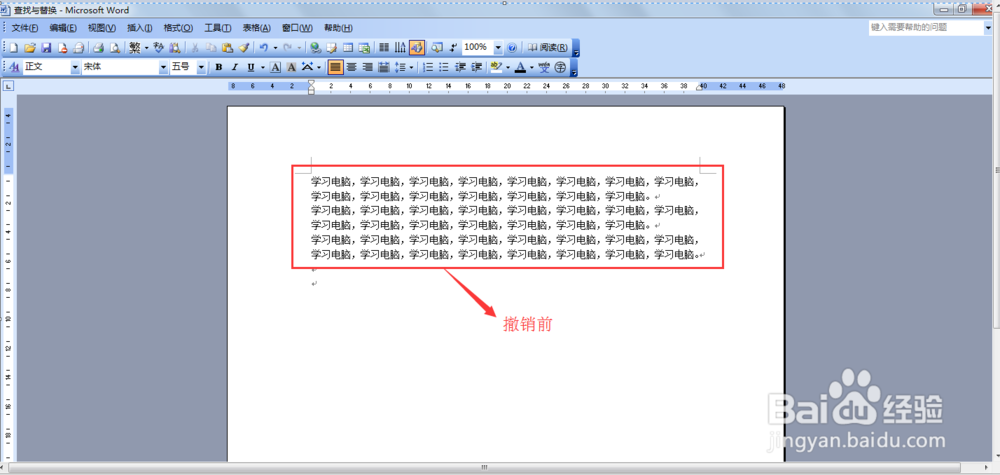
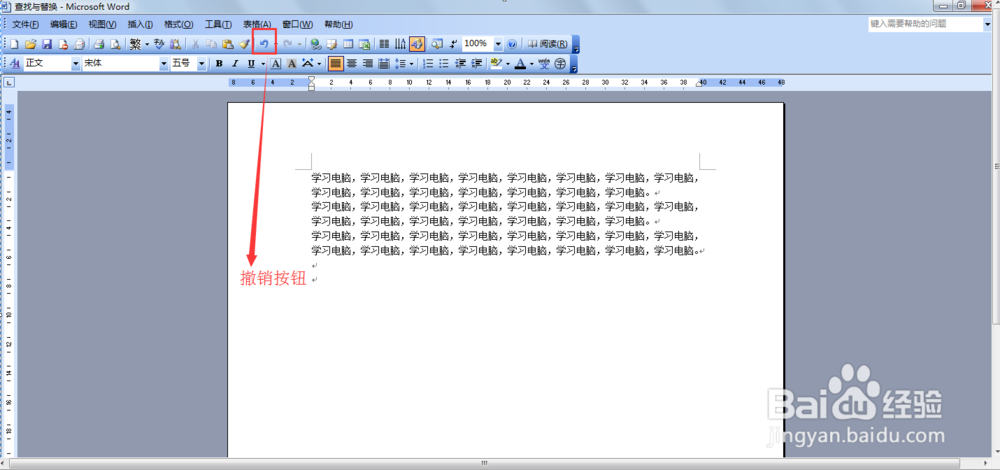
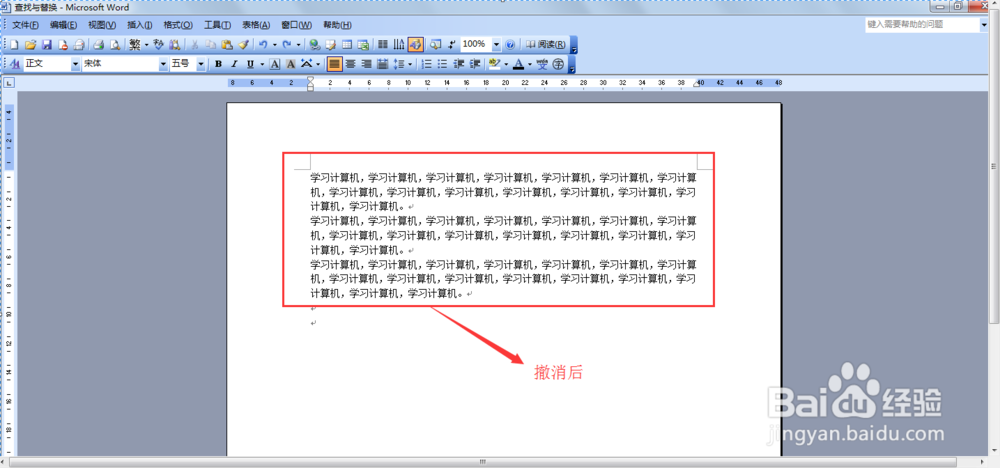
4、点击 “常用”工具栏上的“撤销”按钮。
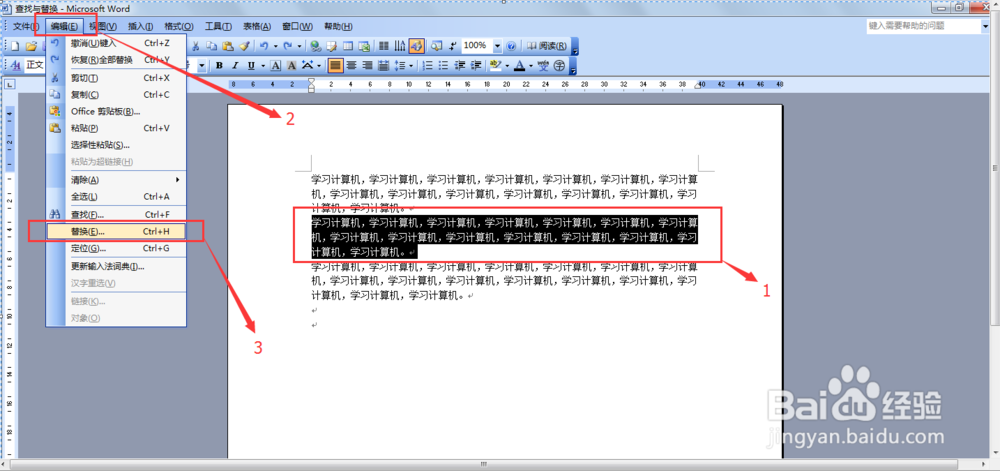
5、选中word文档中第二段内容,选择"编辑"菜单栏中的"替换"。
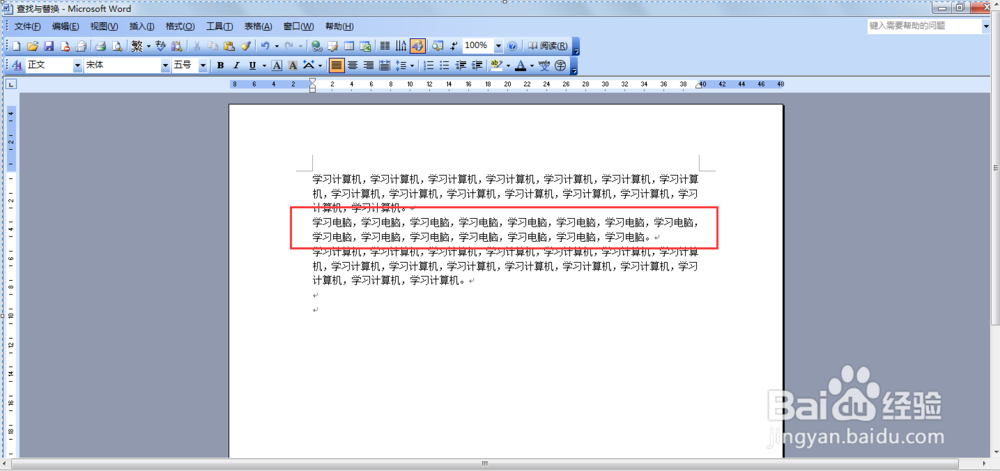
6、在"查找与替换"选项卡中,进行设置,选择"替换",查找内容:计算机,替换为电脑,然后单击"全部替换"。
时间:2026-05-02 03:30:58
1、打开需要编辑word文档。
2、选中word文档中全部内容,选择"编辑"菜单栏中的"替换"。
3、在"查找与替换"选项卡中,进行设置,选择"替换",查找内容:计算机,替换为电脑,然后单击"全部替换"。
4、点击 “常用”工具栏上的“撤销”按钮。
5、选中word文档中第二段内容,选择"编辑"菜单栏中的"替换"。
6、在"查找与替换"选项卡中,进行设置,选择"替换",查找内容:计算机,替换为电脑,然后单击"全部替换"。
