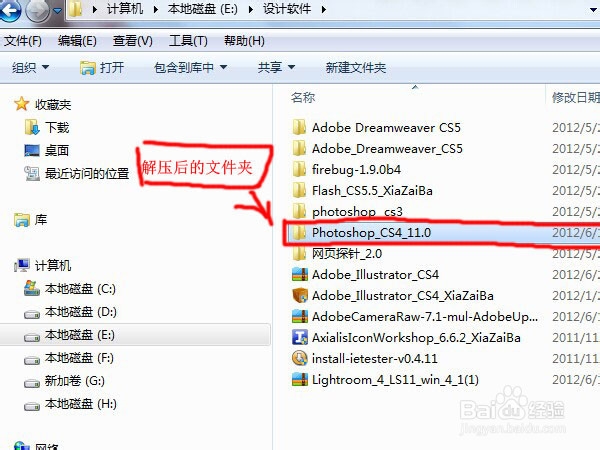
1、找到你下载好的Photoshop压缩包,右键点击解压,下图为解压后的文件夹。
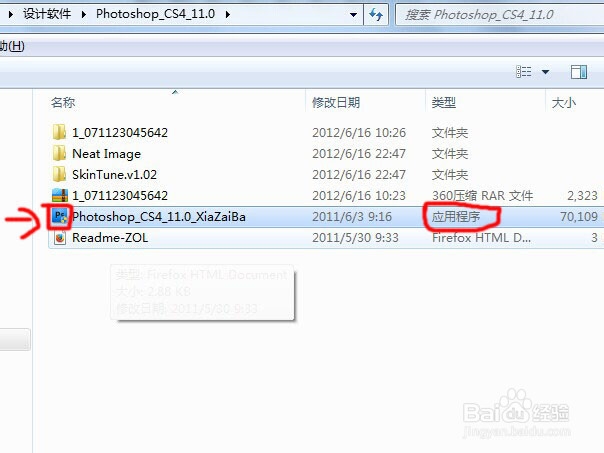
2、打开解压后的文件夹,里面有好多文件,别随便乱动里面的文件,找到带有PS图标的应用程序,双击安装即可。如下图所示:
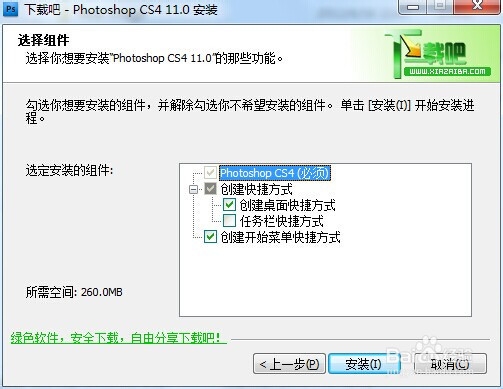
3、安装时会出现下面这个图,一般只勾选创建桌面快捷方式,这样以后打开Photoshop就双击桌面图标就可以了。任务栏快捷方式最好不要选,因为任务栏就是电脑最下面显示图标的,安装的软件多了下面就挤满了,不美观也不实用。
4、接下来点击安装,会出现如下图,默认安装在C盘,但是最好不要安装在C盘,因为C盘是系统盘,所以选择自定义安装,如下图
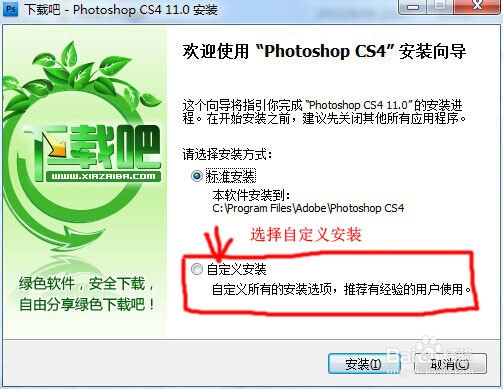
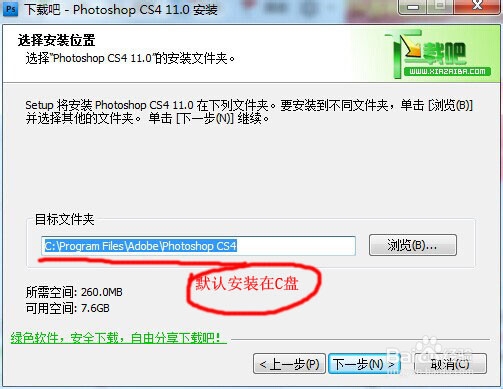
5、选择自定义安装之后点击安装,会出现下图,这是让你选择把Photoshop安装在哪里。应用软件我都是安装在D盘。点击“浏览”按钮选择D盘的一个文件夹安装。D盘的文件夹可以自己新建一个。

6、接下来就安装好了,但别把捆绑的软件也安装了,如下图,把其他的勾都去掉,只在Photoshop前面打勾就可以。
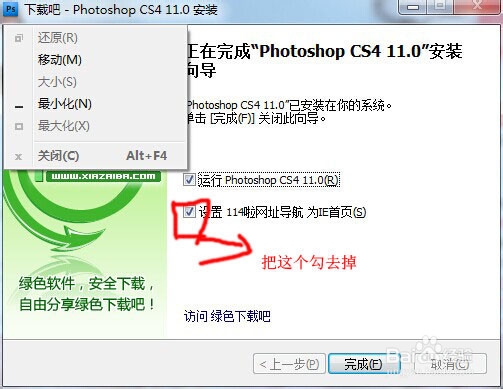
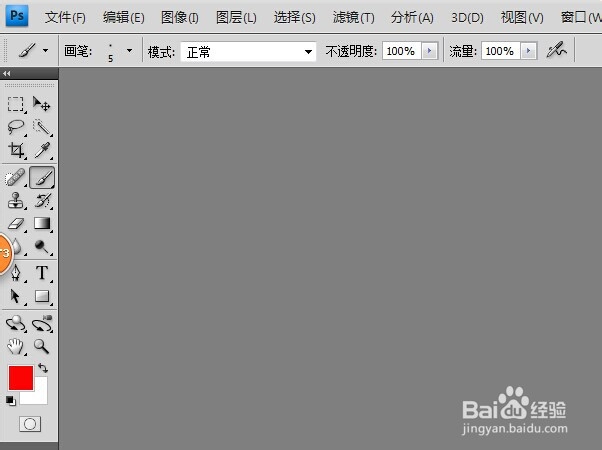
7、最后就直接启动就可以了,Photoshop就打开了。