1、Ctrl+N新建一个600X600像素的画布
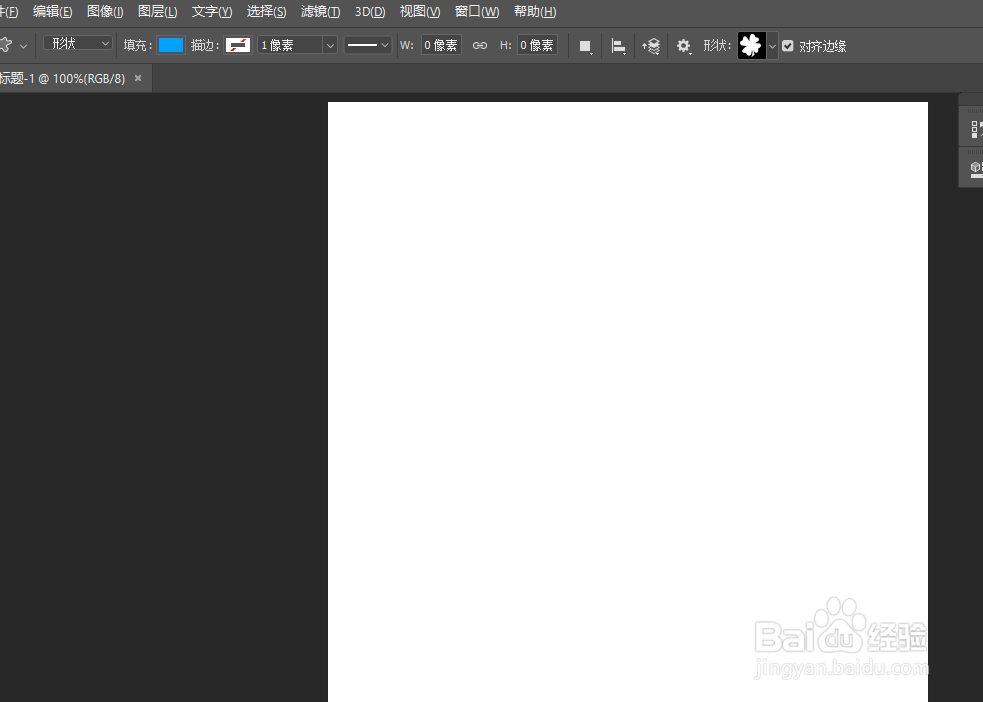
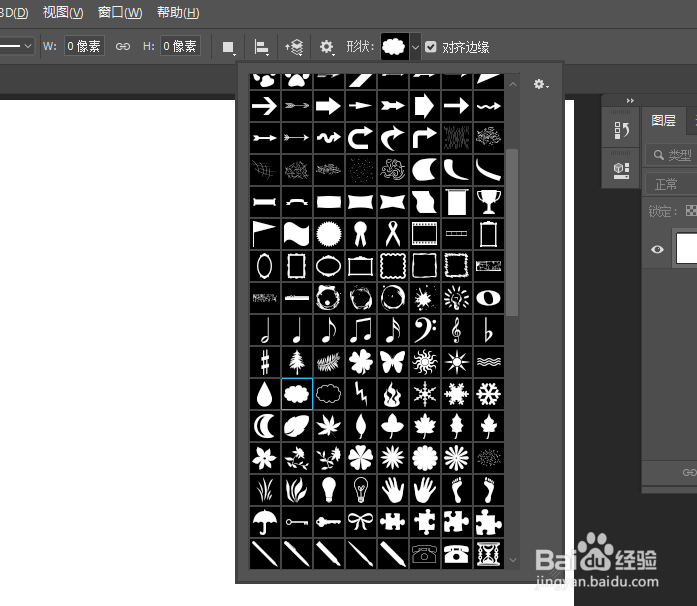
2、点击头部的形状侧边栏三角号,在侧边的下拉栏里选择云彩形状
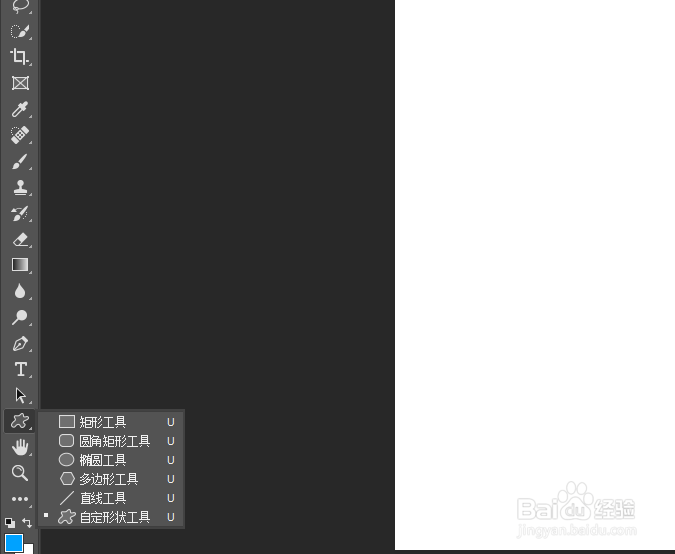
3、选择工具栏中的自定义形状工具工具组中的自定义形状工具
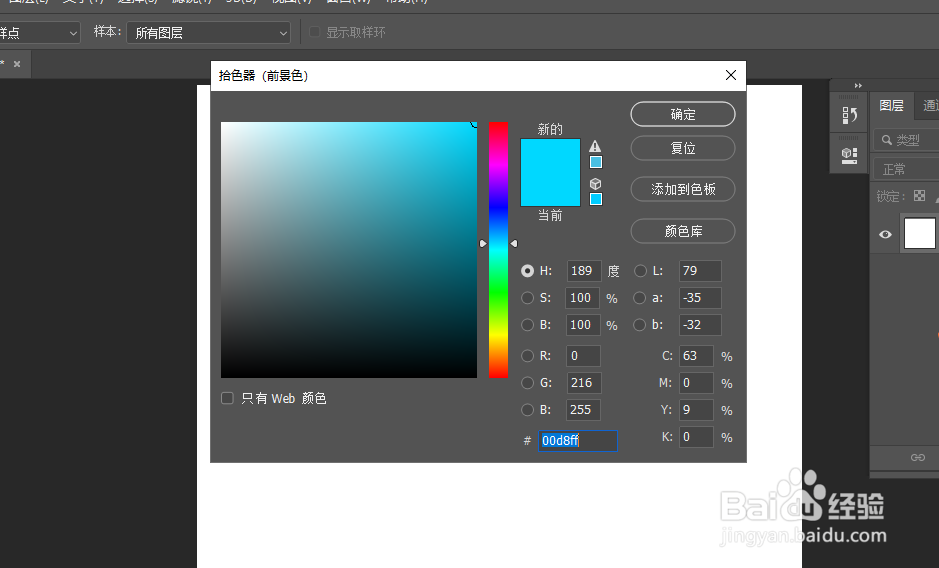
4、点击前景色填充工具,在弹出层中修改颜色为绿色点击前景色填充工具,在弹出层中修改颜色为蓝色
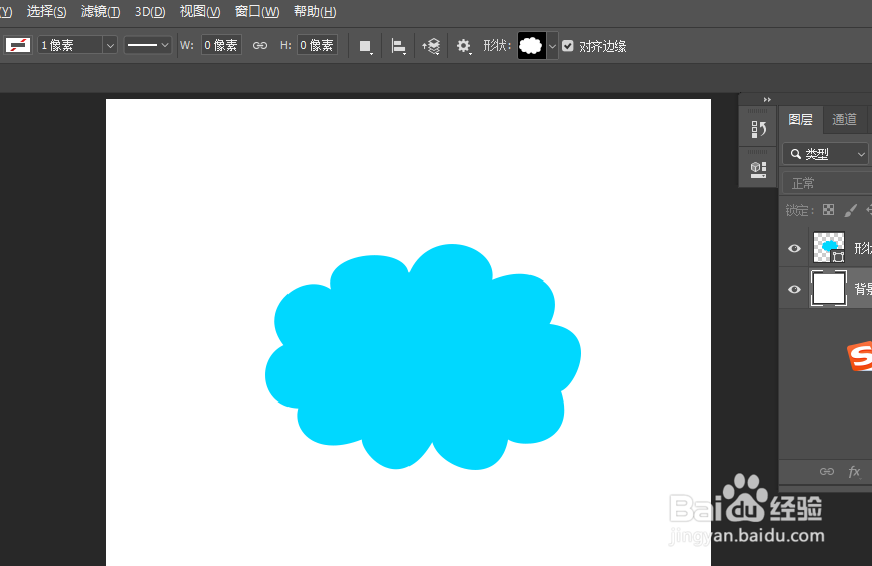
5、按住shift键,画出一个云彩形状,完成操作
时间:2026-04-25 10:38:32
1、Ctrl+N新建一个600X600像素的画布
2、点击头部的形状侧边栏三角号,在侧边的下拉栏里选择云彩形状
3、选择工具栏中的自定义形状工具工具组中的自定义形状工具
4、点击前景色填充工具,在弹出层中修改颜色为绿色点击前景色填充工具,在弹出层中修改颜色为蓝色
5、按住shift键,画出一个云彩形状,完成操作
