自己动手制作漂亮的PPT按钮

 时间:2026-02-13 20:33:14

1、添加图形:

首先打开Powerpoint程序,然后通过自选图形插入一个圆形和椭圆形,填充色为红色,如图:

自己动手制作漂亮的PPT按钮

2、设置椭圆的叠放次序:

点击选择椭圆形,然后点击鼠标右键,在右键菜单中选择“置于顶层”,如图:

自己动手制作漂亮的PPT按钮

3、设置椭圆填充方式:

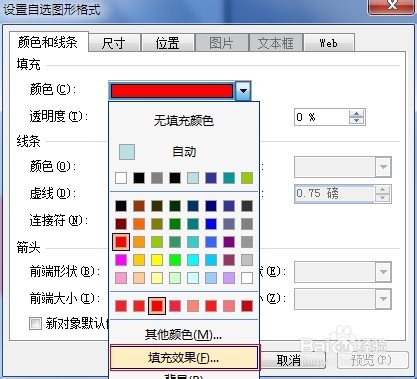
双击椭圆形,打开“设置自选图形格式”窗体,并选择“填充效果”,如图:

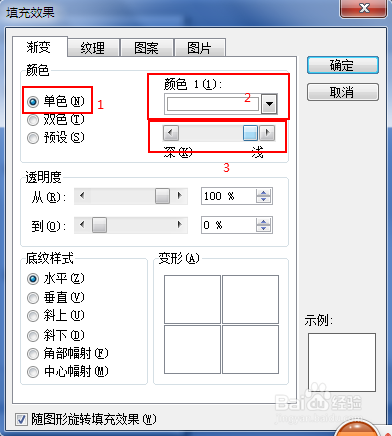
在“填充效果”界面中,选择填充方式为“单色”,颜色1为“白色”,并将深浅色滑块滑动到“浅”的位置,如图:

最后点击确定,完成椭圆填充方式的设置。
自己动手制作漂亮的PPT按钮

自己动手制作漂亮的PPT按钮

4、组合椭圆形和圆形:

将椭圆移动到圆形的上部,调整好图像的大小和位置,并组合,就可以得到一个漂亮的PPT按钮了。如图:

自己动手制作漂亮的PPT按钮

  • 如何给自己的ppt文件插入一张图片?
  • ppt背景音乐设置的小方法
  • Ppt创意图片播放
  • 如何在PPT中所有页面中,一键添加公司LOGO?
  • ppt怎么插入动态图片
  • 热门搜索
    月子病怎么治 怎么改善睡眠 入队申请书怎么写 宝宝缺钙怎么补 安佳牛奶怎么样 英纳格手表怎么样 怎么蒸鸡蛋糕 怎么管理好一个团队 产后抑郁怎么办 福特汽车怎么样