Word文档中如何修改文字方向

 时间:2026-02-14 01:33:05

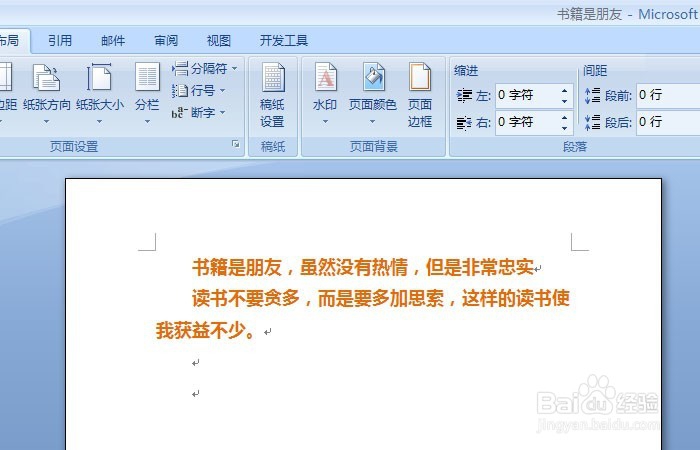
1、    打开一个word的文件,鼠标左键在空白文档上单击一下,在word文档上输入一段文字,比如一段名言的文字,如下图所示。
Word文档中如何修改文字方向

2、    鼠标选中这段文字后,鼠标左键在【文本方向】下拉列表中,可看到文字的排版方向,如下图所示。

Word文档中如何修改文字方向

3、    在【文本方向】下拉列表中,选择竖排文本方向,此时可看到文本由横排方向改为竖排方向了,如下图所示。

Word文档中如何修改文字方向

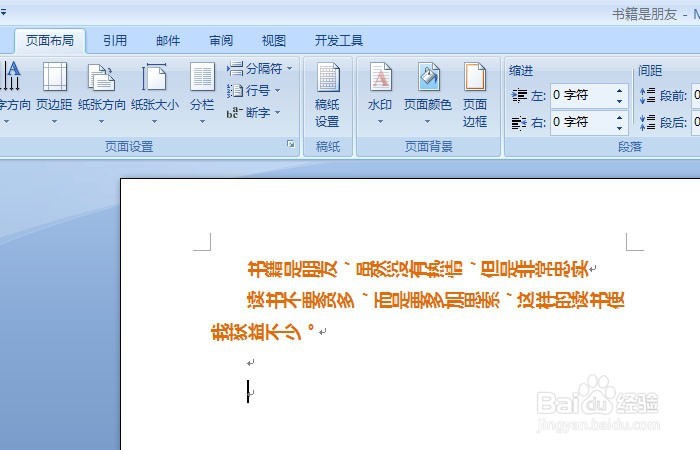
4、    然后在【文本方向】下拉列表中,选择旋转方向270度,此时可看到文本由竖排方向改为反方向了,如下图所示。
Word文档中如何修改文字方向

5、    如果想改回横排方向,鼠标左键在【文本方向】下拉列表中,选择水平,此时可看到文本又变为横排了,如下图所示。

Word文档中如何修改文字方向

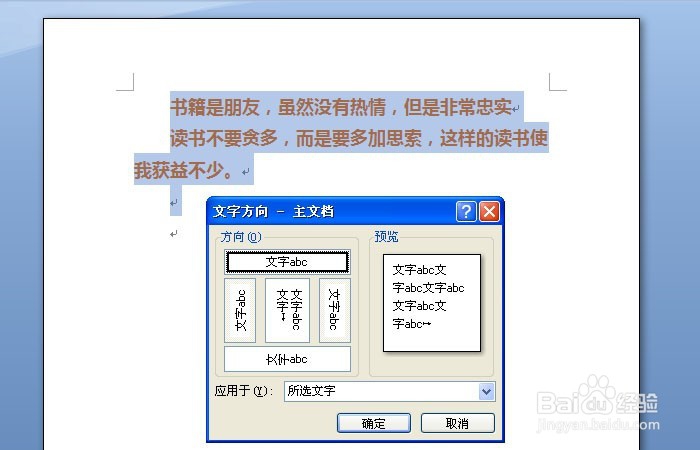
6、    还可以自己定义文本的排版方向,鼠标左键在【文本方向】下拉列表中选择,这样就可以用不同的文本方向来排版了,如下图所示。
Word文档中如何修改文字方向

  • Word软件如何设置文字加粗倾斜字形效果?
  • WORD文档如何设置平面主题?
  • 段落偏左两栏加分隔线
  • word红色项目符号怎么添加
  • word项目符号在哪里设置颜色
  • 热门搜索
    笑靥如花什么意思 2月19日是什么星座 6月1日是什么星座 扩词是什么意思 六月是什么星座 邯郸学步告诉我们什么道理 1月28日是什么星座 什么的英文 95595是什么电话 六月六是什么节日