Windows7添加网络打印机

 时间:2026-02-16 10:19:33

1、首先下载打印机驱动。

Windows7添加网络打印机

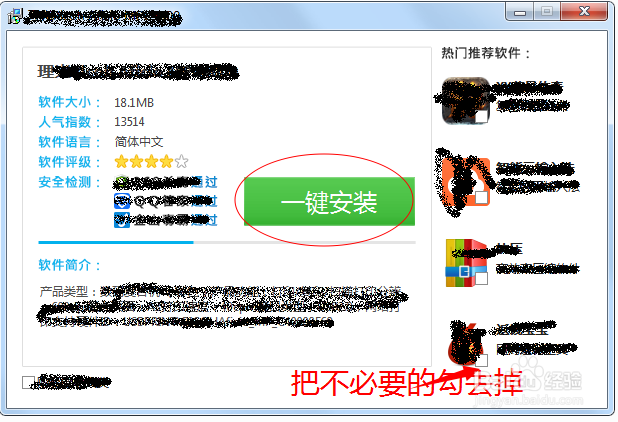
2、安装,将不必要的垃圾文件的勾去掉,避免安装太多软件。

Windows7添加网络打印机

3、选择安装。

Windows7添加网络打印机

4、点击window。

Windows7添加网络打印机

5、选设备和打印机选项,跳出列表框,单击添加打印机。

Windows7添加网络打印机

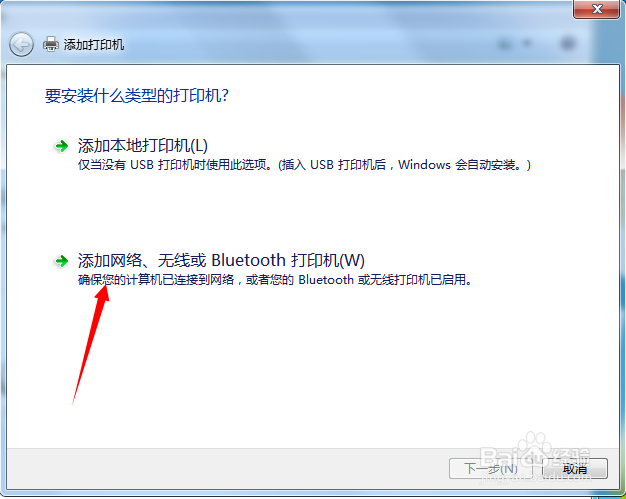
6、选择添加网络、无线打印机选项。

Windows7添加网络打印机

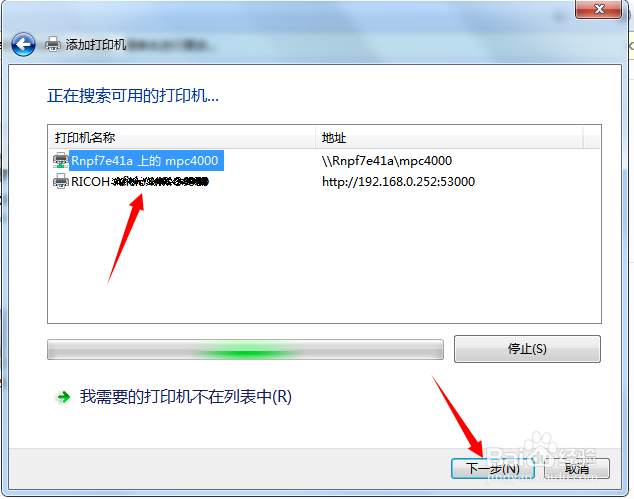
7、选择正确打印机IP,到下一步。

Windows7添加网络打印机

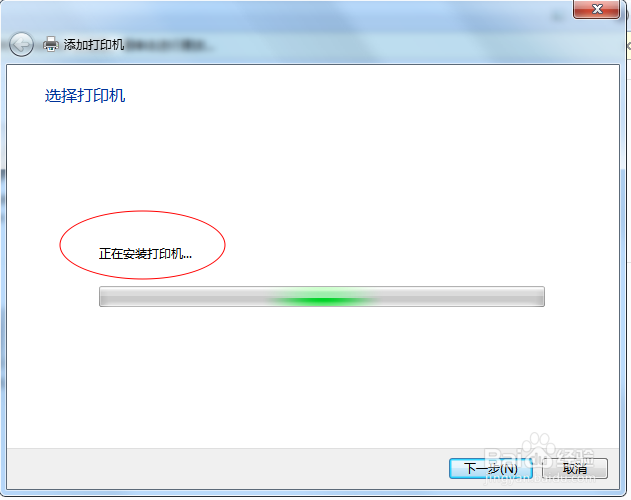
8、程序开始安装打印机。

Windows7添加网络打印机

9、之前添加过,所以这次就是替换,首次安装就不会这样了。

Windows7添加网络打印机

10、选择不共享这台打印机,如果你想共享也可以,办公室的电脑都可以链接你的,不过你的电脑关机,其他电脑就不能打印。

Windows7添加网络打印机

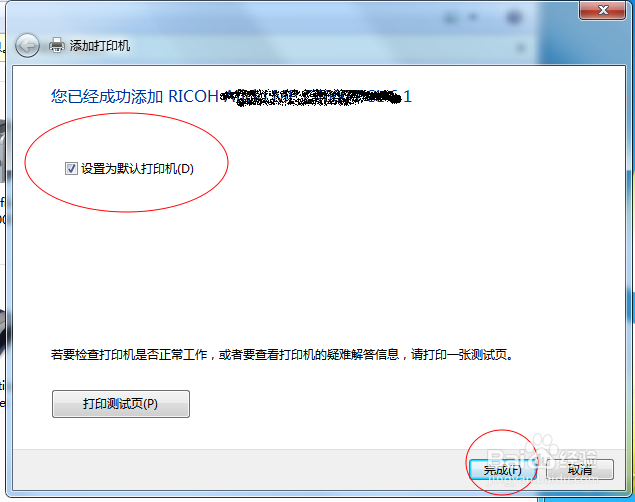
11、设置成默认打印机,完成。

Windows7添加网络打印机

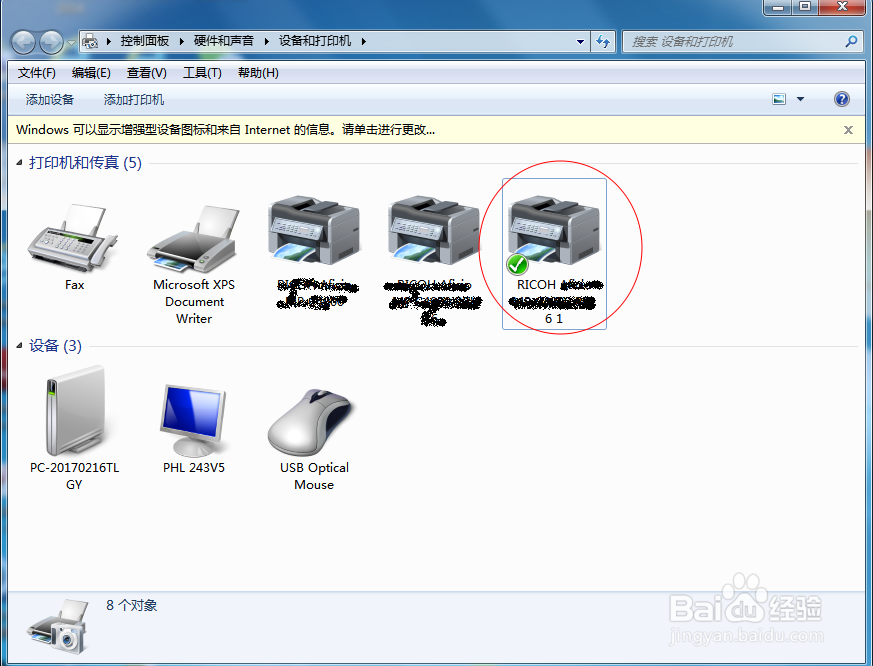
12、添加完成的打印机就会跳出快捷键了,这样就可以打印了。

Windows7添加网络打印机

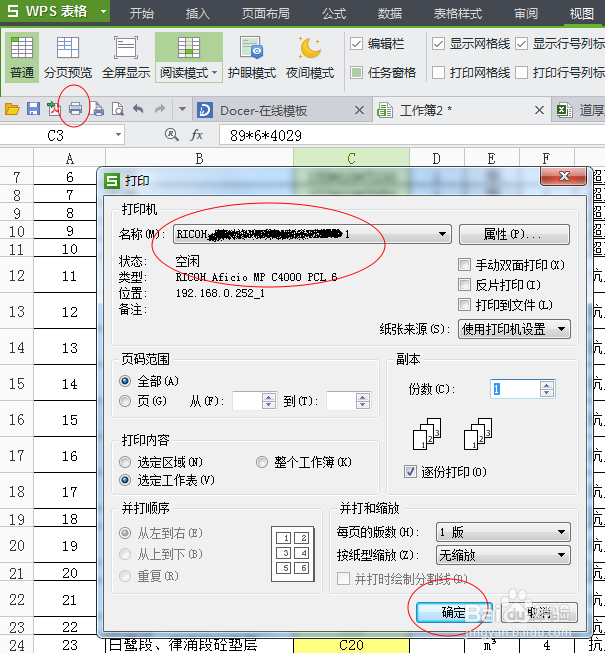
13、点开文件的打印选项,就可以直接打印了。

Windows7添加网络打印机

  • Windows7添加打印机
  • 如何安装网络打印机(windows7为例)
  • Windows7添加游戏
  • 如何安装windows7
  • 如何激活Windows7
  • 热门搜索
    圆圈1怎么打 头皮屑怎么治 精囊炎是怎么引起的 陈百强怎么走的 小米手机怎么截图 威露士洗衣液怎么样 请病假工资怎么算 微信发朋友圈不带图片怎么发 后空翻怎么练 oppo手机怎么隐藏应用