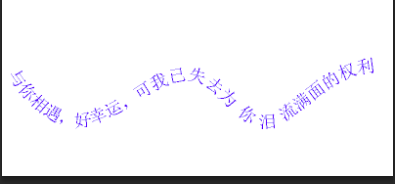
PS怎样在路径上输入文字?设置不同的路径文字?

 时间:2026-02-12 14:14:01

1、选择钢笔工具->在选项栏菜单的工具模式中选择路径->在新建的空白文档中使用钢笔工具画出路径,如图:

PS怎样在路径上输入文字?设置不同的路径文字?

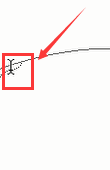
2、点击文字工具->当光标靠近路径光标变为如图1的形式时在路径上点击,输入文字->点击选项栏中的对号即完成,这时效果如图:
PS怎样在路径上输入文字?设置不同的路径文字?

PS怎样在路径上输入文字?设置不同的路径文字?

PS怎样在路径上输入文字?设置不同的路径文字?

3、选择形状工具->选择椭圆工具->在选项栏菜单的工具模式中选择路径->在新建的空白文档中画出椭圆路径,如图

PS怎样在路径上输入文字?设置不同的路径文字?

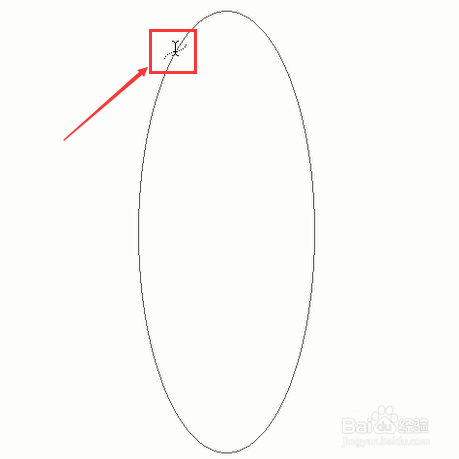
4、选择文字工具->当光标标靠近椭圆路径光标变为如图1的形式时->在椭圆路径的外侧点击并输入文字->点击选项栏中的对号即完成,此效果如图:
PS怎样在路径上输入文字?设置不同的路径文字?

PS怎样在路径上输入文字?设置不同的路径文字?

5、当光标进入封闭的椭圆路径里面时->点击封闭区域的任意地方并输入文字->点击选项栏中的对号即完成,此时效果如图:

PS怎样在路径上输入文字?设置不同的路径文字?

6、最终效果如图所示:

PS怎样在路径上输入文字?设置不同的路径文字?

  • 如何用ps围绕图片打字
  • Photoshop 渐变编辑器对话框功能设置
  • 如何使用Photoshop添加“光泽”样式
  • PhotoShop如何调整变换路径
  • 用ps制作文字的浮雕立体效果
  • 热门搜索
    内衣abcd罩杯怎么区分大小 玛雅人是怎么消失的 我的世界小麦怎么种 赫怎么读 湿疹怎么治疗能去根 开车打电话怎么处罚 家庭经济困难学生认定申请表怎么填 新生活化妆品怎么样 我的世界末影龙怎么打 鳄龟怎么养