雷蛇灵刃Blade Pro笔记本一键u盘装系统win8教程

 时间:2026-05-19 15:31:20

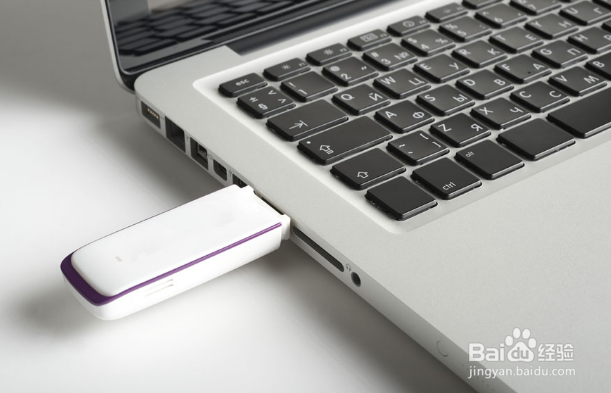
1、先下载u盘启动盘制作软件把U盘制作成U盘启动盘,然后把制作成功的U盘启动盘连接到电脑USB插口上。重启电脑,在开机画面出现的时候,快速的按下启动快捷键。
雷蛇灵刃Blade Pro笔记本一键u盘装系统win8教程

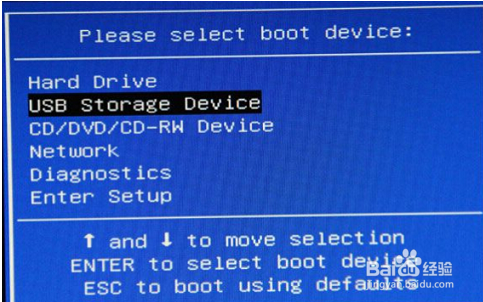
2、进入“启动项”选择页面后,选择u盘启动(USB HDD/USB/u盘名),并按下回车键确定。
雷蛇灵刃Blade Pro笔记本一键u盘装系统win8教程

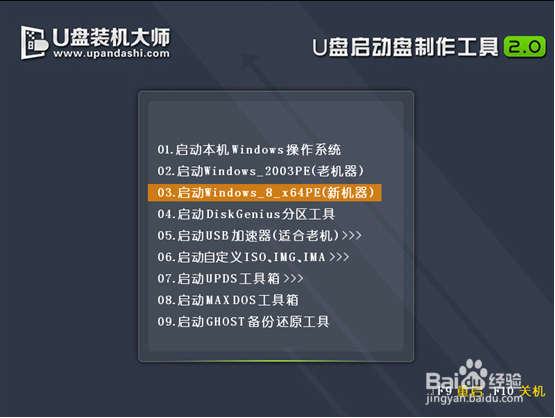
3、在“装机大师”菜单页面中后,直接选中【03】启动Win8PE装机维护版(新机器),按回车键确认。
雷蛇灵刃Blade Pro笔记本一键u盘装系统win8教程

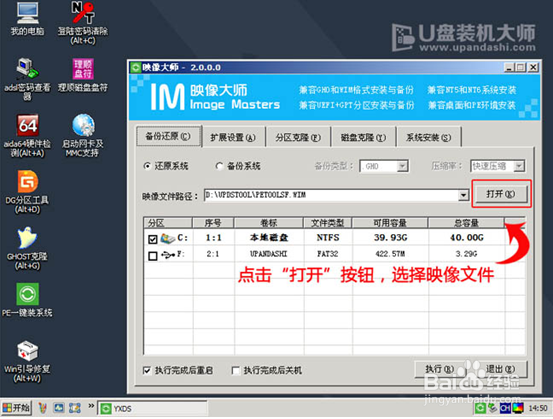
4、然后进入PE系统中,这个时候装机工具会自动加载,我们只需要安装提示,选中安装U盘启动盘的位置(C盘),点击“执行”就可以了。
雷蛇灵刃Blade Pro笔记本一键u盘装系统win8教程

5、完成后,我们只需要耐心的等待GHO镜像文件的释放,待释放完成后,电脑会自动重启。

雷蛇灵刃Blade Pro笔记本一键u盘装系统win8教程

6、重启电脑后,便会自动安装系统,看到更新的桌面就完成了。

雷蛇灵刃Blade Pro笔记本一键u盘装系统win8教程

  • 守望先锋游戏中出现黑色阴影扩散吞噬一切
  • 【孤岛惊魂5新曙光】攻略之空荡车站
  • 激战2漂流雪镜斯卡顿山坡观景点
  • 暗黑血统3龙卷风怎么过
  • 无主之地3预购奖励怎么领
  • 热门搜索
    山药怎么炒好吃 鱼刺卡住喉咙怎么办 深圳航空怎么样 fai怎么打 怎么做冰激凌 网上怎么交电费 凯美瑞怎么样 心累怎么办 认为用英语怎么说 ppt背景怎么设置