ps制作紫色的花藤

 时间:2026-02-16 14:06:35

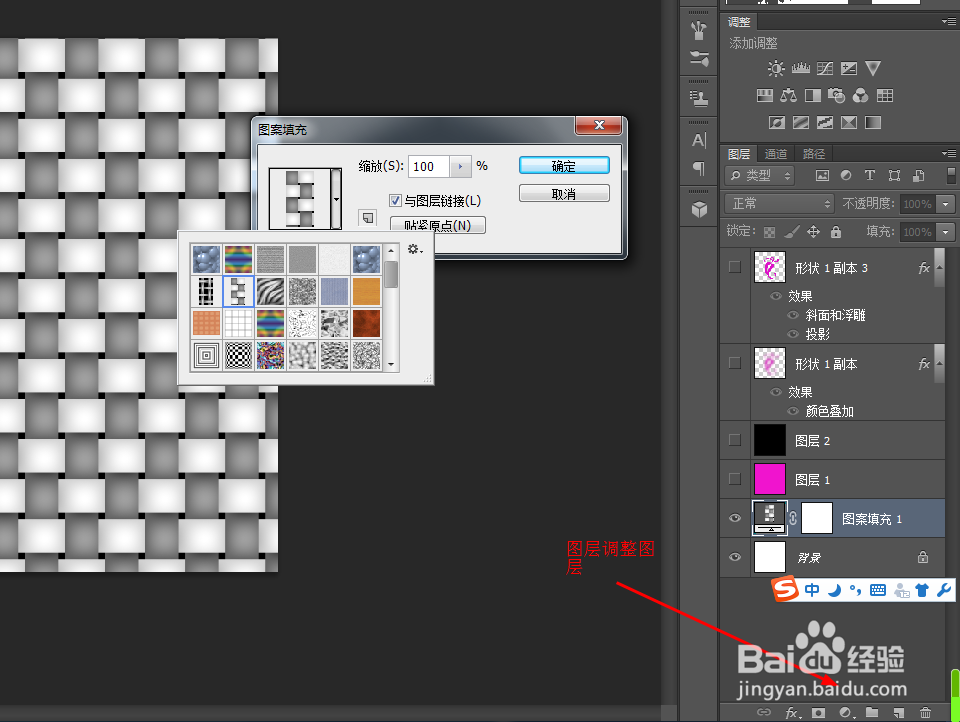
1、在ps软件中,新建一个800*800的文档,背景色填充为黑色,先创建图案调整图层,如图所示
ps制作紫色的花藤

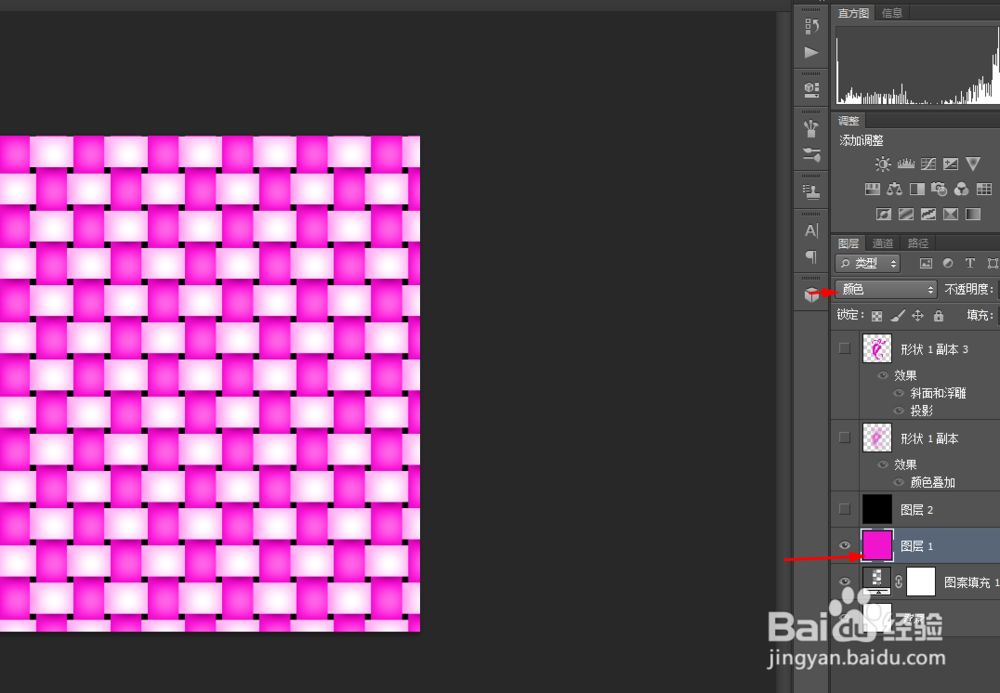
2、然后新建一个图层,填充为紫色,再把紫色的图层改为颜色,如图所示

ps制作紫色的花藤

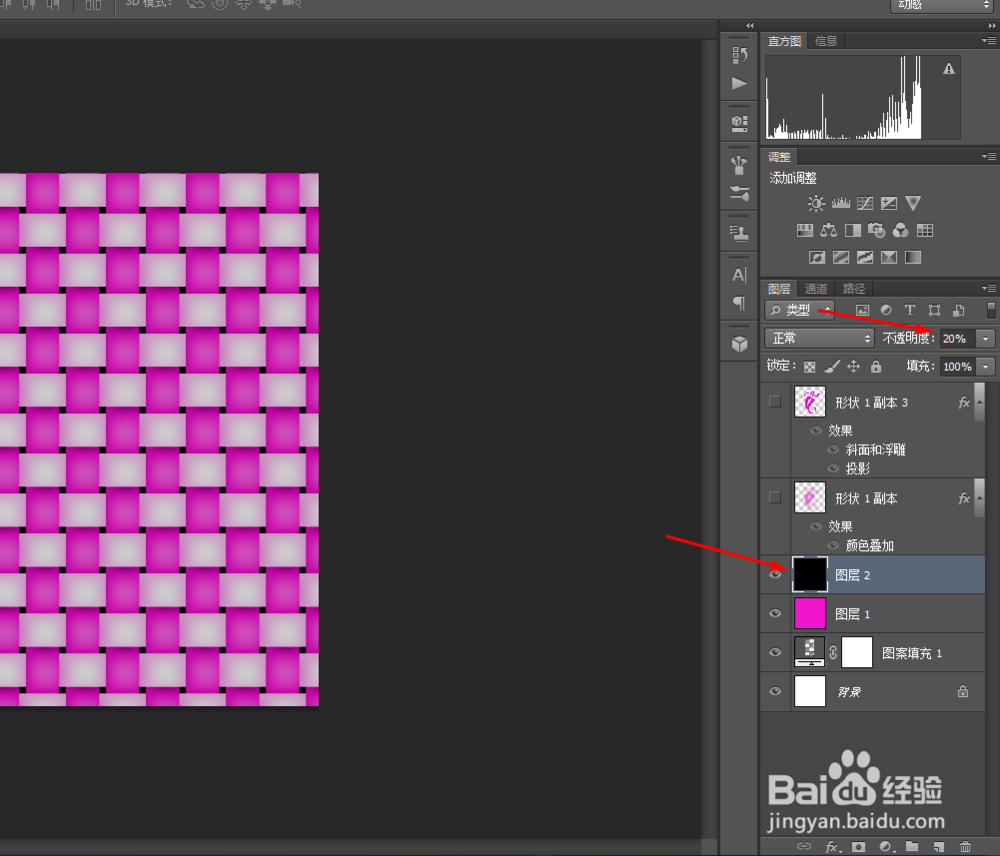
3、再新建一个图层填充为黑色,把黑色图层的不透明度改为20%,如图所示

ps制作紫色的花藤

4、接着选择自定形状工具,画一个花藤的形状,点击花藤的图层右键栅格化图层,如图所示

ps制作紫色的花藤

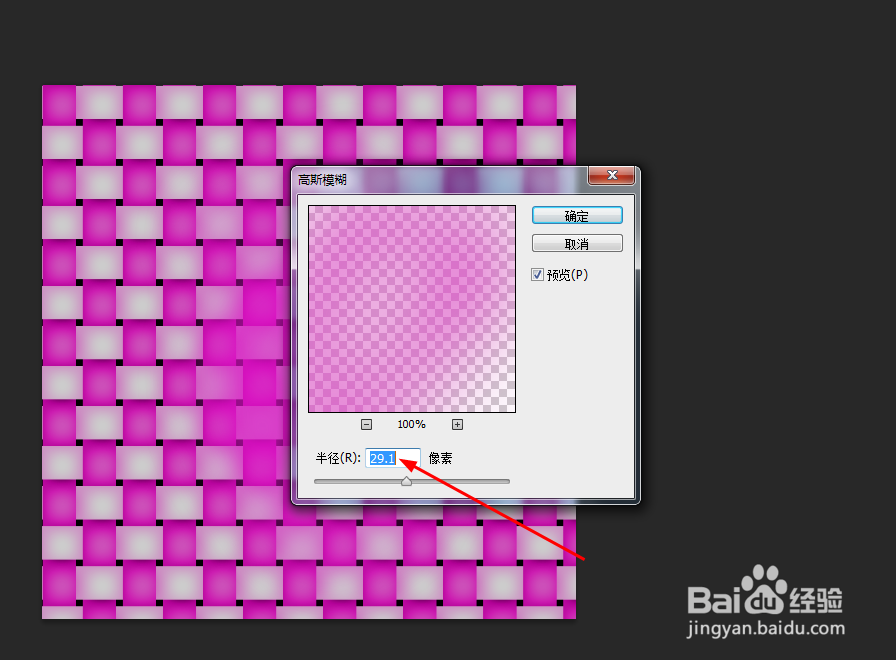
5、选择花藤的图层,在滤镜中添加高斯模糊,如图所示

ps制作紫色的花藤

ps制作紫色的花藤

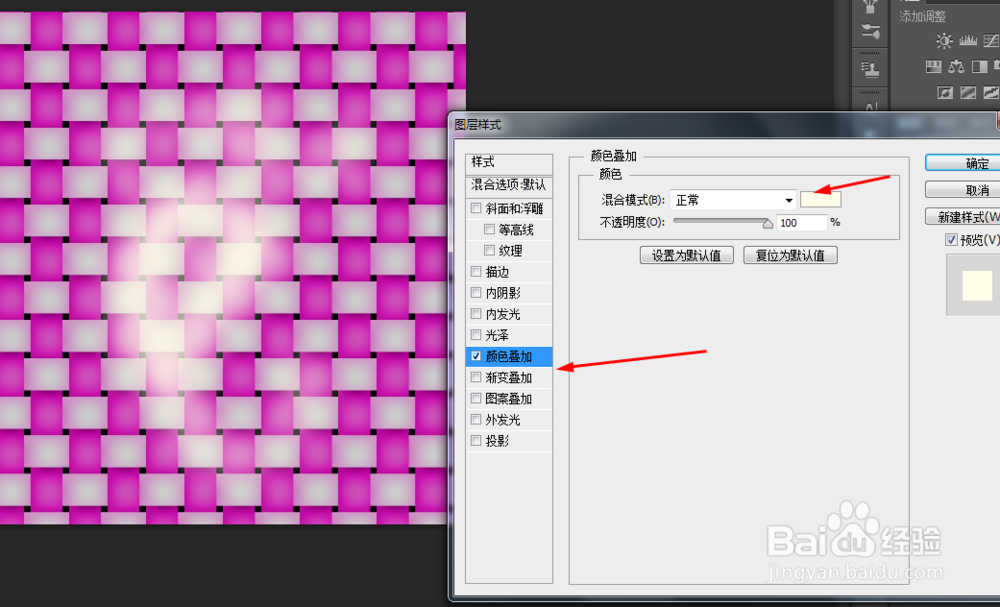
6、再双击花藤的图层添加图层样式,调整一下颜色叠加,如图所示

ps制作紫色的花藤

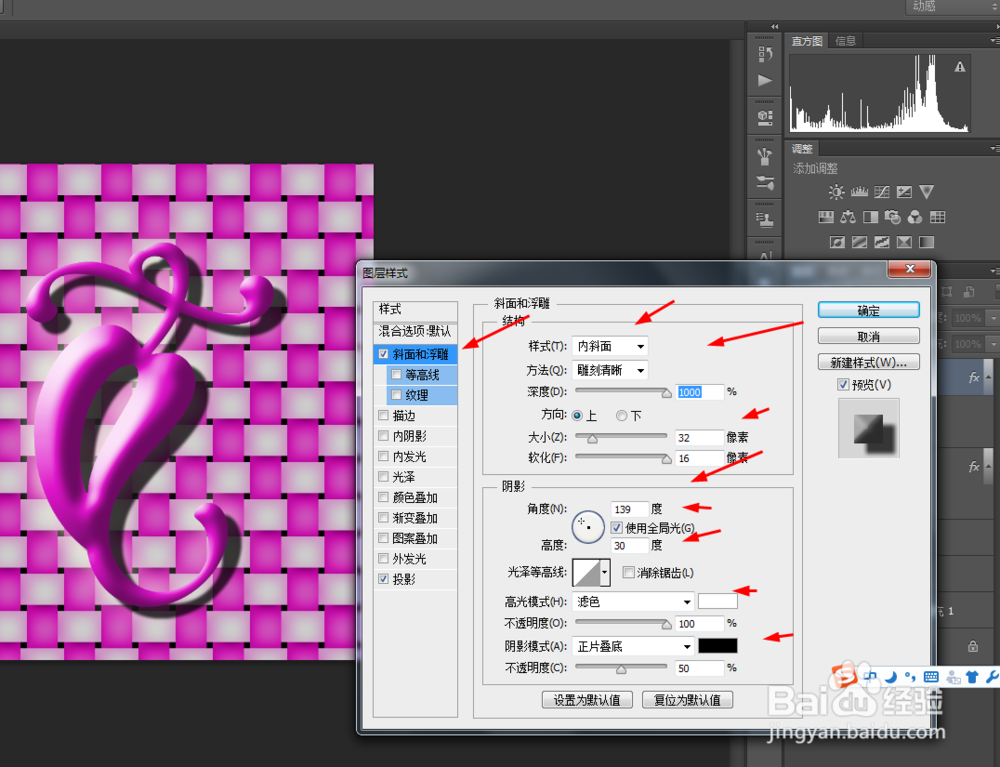
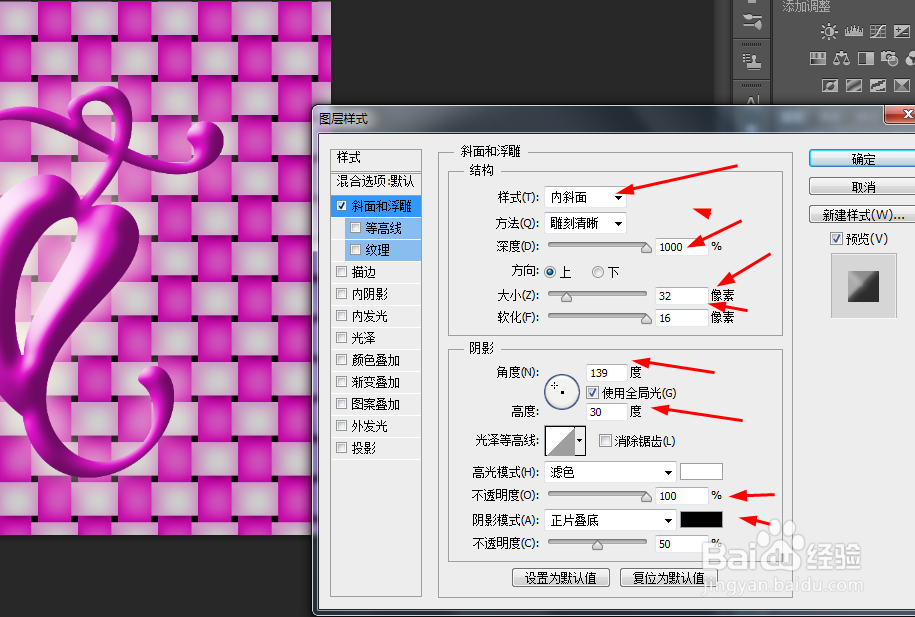
7、接下来双击花藤的图层副本添加图层样式,调整一下斜面和浮雕,投影,如图所示
ps制作紫色的花藤

ps制作紫色的花藤

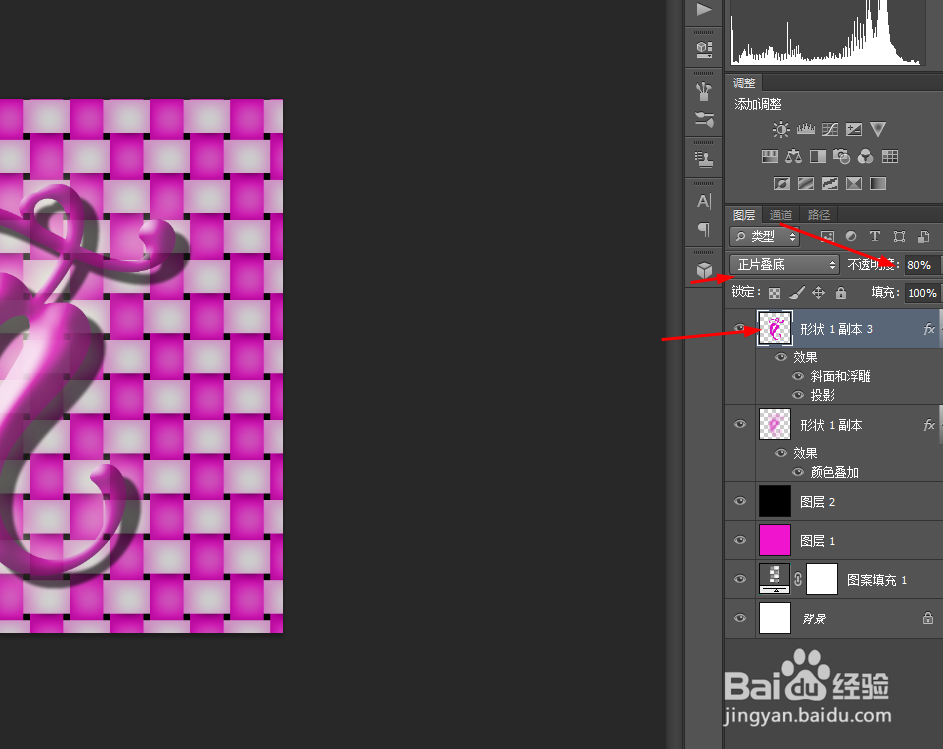
8、最后把花藤图层的混合模式改为正片叠底,不透明度改为80%,如图所示

ps制作紫色的花藤

9、效果如下图所示

ps制作紫色的花藤

  • 如何用PS制作穿透效果
  • PS:如何通过PS给干花进行上色?
  • 如何利用ps绘制草地效果
  • photoshop怎么画家用老板椅?
  • ps中怎么填充图案?
  • 热门搜索
    脚踝扭伤怎么处理 初中生长高方法 醒酒的方法 求值域的方法 马自达8怎么样 拟人句大全 切糕好吃吗 鸭蛋怎么腌 毛线拖鞋的编织方法 女用避孕套怎么用