PS如何给选区描边两层描边

 时间:2026-04-22 06:21:39

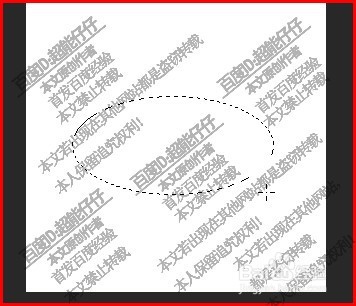
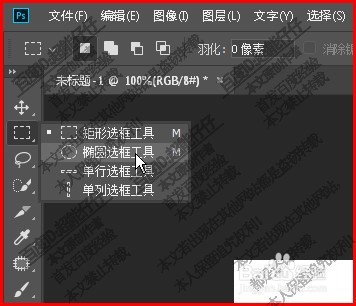
1、新建图层后,再从工具箱中调出椭圆框选工具。
PS如何给选区描边两层描边

2、然后,在画布画出一个椭圆,至于形状大家自由发挥。

PS如何给选区描边两层描边

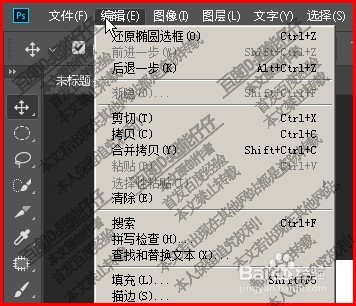
3、鼠标再来到菜单栏中,点击编辑菜单,弹出下拉菜单

PS如何给选区描边两层描边

4、在下拉菜单 中再点击描边,调出描边的面板。

PS如何给选区描边两层描边

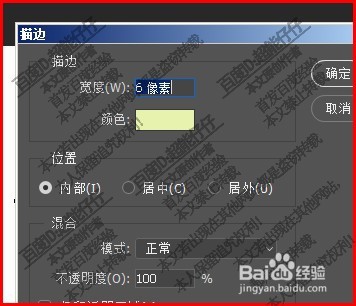
5、然后,设置描边宽度 ,颜色、以及位置,在这里位置选择:内部;再点确定。

那么,画布上的椭圆选区即描上一层描边,可以看到,描边是在蚂蚁线的内里。

PS如何给选区描边两层描边

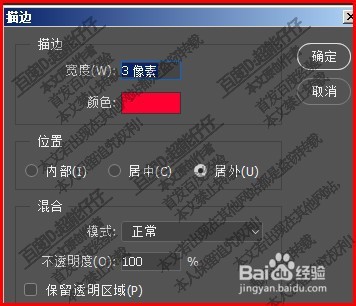
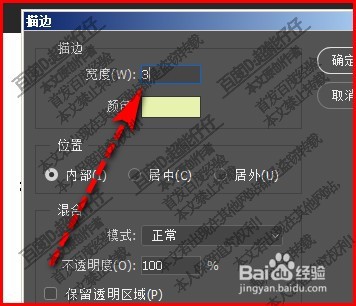
6、接着,重新再点击编辑菜单,弹出下拉菜单再点描边,调出描边面板,在这里,再设置描边宽度为3
PS如何给选区描边两层描边

7、设置描边颜色为红色。在位置这里,我们设置为居外,再点确定。

PS如何给选区描边两层描边

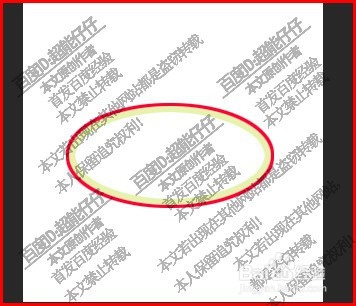
8、然后,按下CTRL+D,取消选区,这时,我们就得到了两层描边的椭圆

PS如何给选区描边两层描边

  • 怎样在PS里给图形添加描边?
  • ps描边怎么使用
  • ps钢笔画完后如何填色
  • Photoshop怎么删除路径上的锚点
  • ps剪切蒙版怎么做
  • 热门搜索
    杭州二日游攻略 百度打不开怎么回事 青海西宁旅游攻略 波动少女2攻略 宏村旅游攻略 快速有效的减肥方法 生酮减肥法 红烧小黄鱼 武汉纺织大学怎么样 张志和简介