Word2016插入页眉后如何删除页眉中的横线?

 时间:2026-02-16 06:06:13

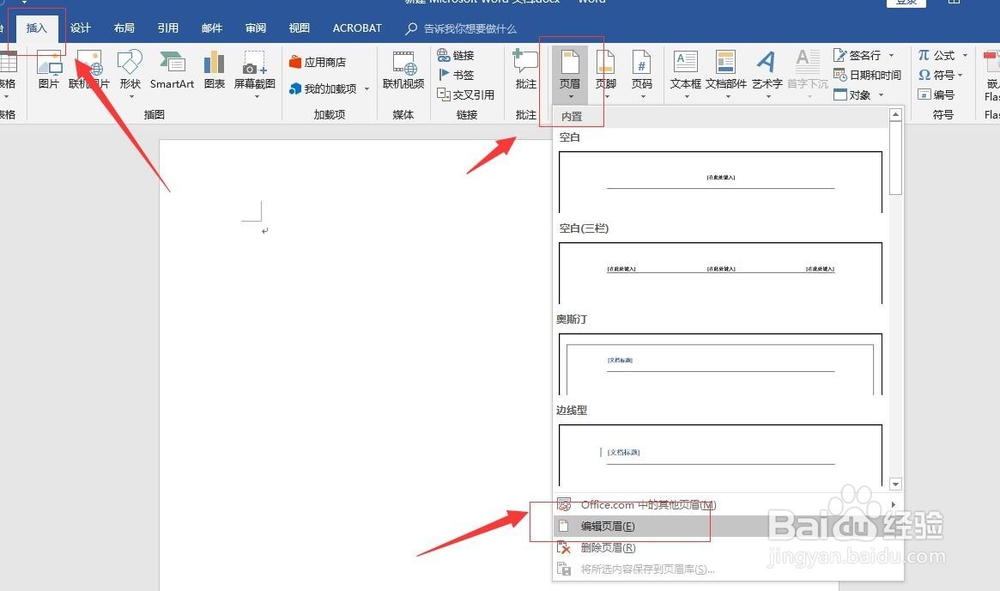
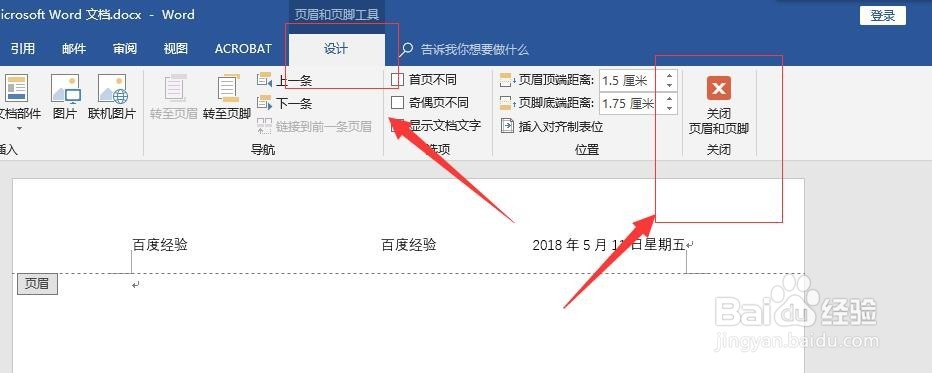
1、首先点击插入-页眉和页脚-页眉-编辑页眉,进入页眉的编辑状态。如图:

Word2016插入页眉后如何删除页眉中的横线?

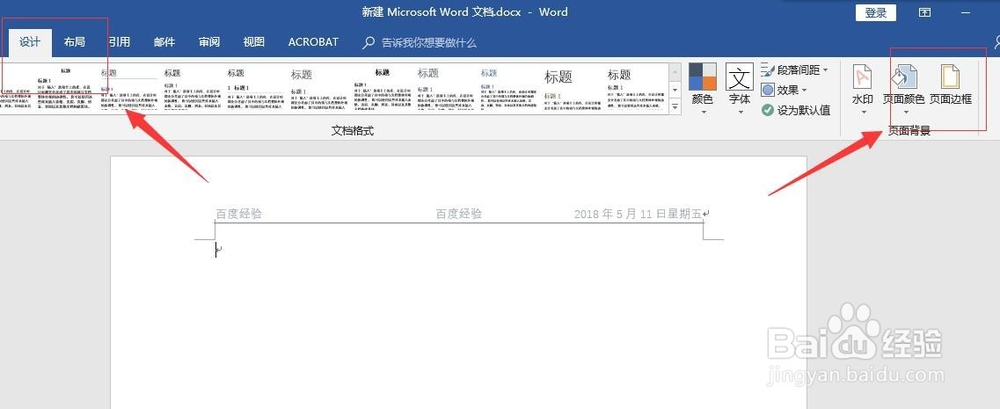
2、接着,点击“设计”找到“页面背景-页面边框”,点击“页面边框”。如图:
Word2016插入页眉后如何删除页眉中的横线?

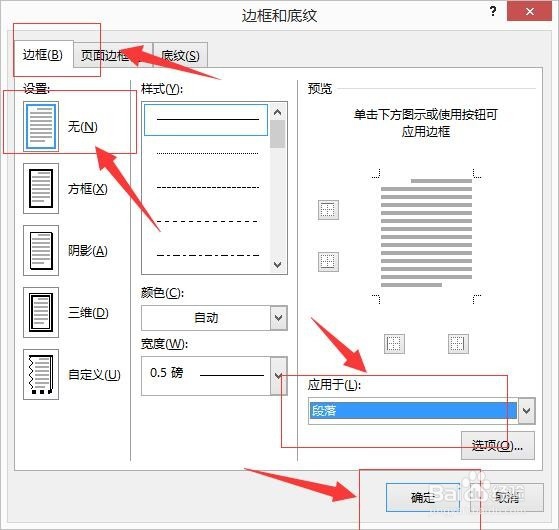
3、进入到“边框和底纹”编辑界面。切换到“边框”选项卡,将应用于段落的边框设置为无,然后确定即可。如图:
Word2016插入页眉后如何删除页眉中的横线?

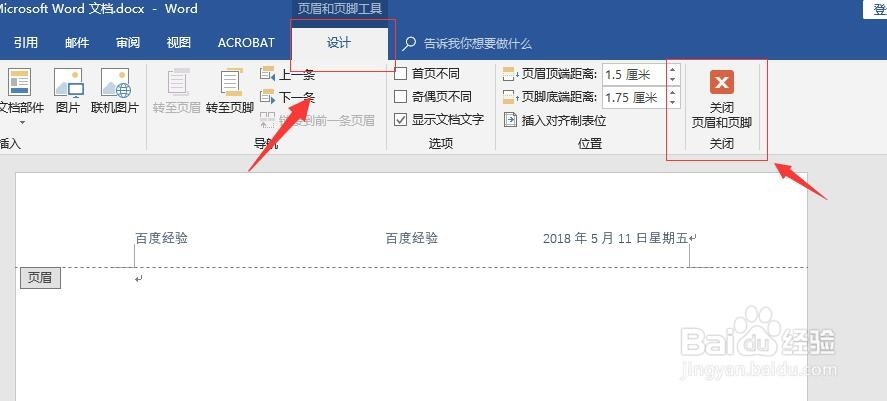
4、然后在“设计——关闭页眉和页脚”退出页眉页脚编辑状态,进入文档编辑状态,可以看到页眉上的横线已被取消。如图:
Word2016插入页眉后如何删除页眉中的横线?

Word2016插入页眉后如何删除页眉中的横线?

1、首先点击插入-页眉和页脚-页眉-编辑页眉,进入页眉的编辑状态。如图:

Word2016插入页眉后如何删除页眉中的横线?

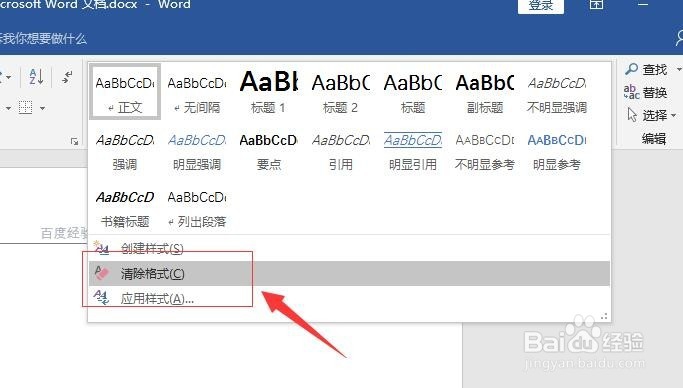
2、切换到“开始”选项卡,在样式组中选择其他样式,然后单击“清除格式”命令。如图:

Word2016插入页眉后如何删除页眉中的横线?

Word2016插入页眉后如何删除页眉中的横线?

3、然后在“设计——关闭页眉和页脚”退出页眉页脚编辑状态,进入文档编辑状态,可以看到页眉上的横线已被取消。如图:

Word2016插入页眉后如何删除页眉中的横线?

1、首先点击插入-页眉和页脚-页眉-编辑页眉,进入页眉的编辑状态。如图:
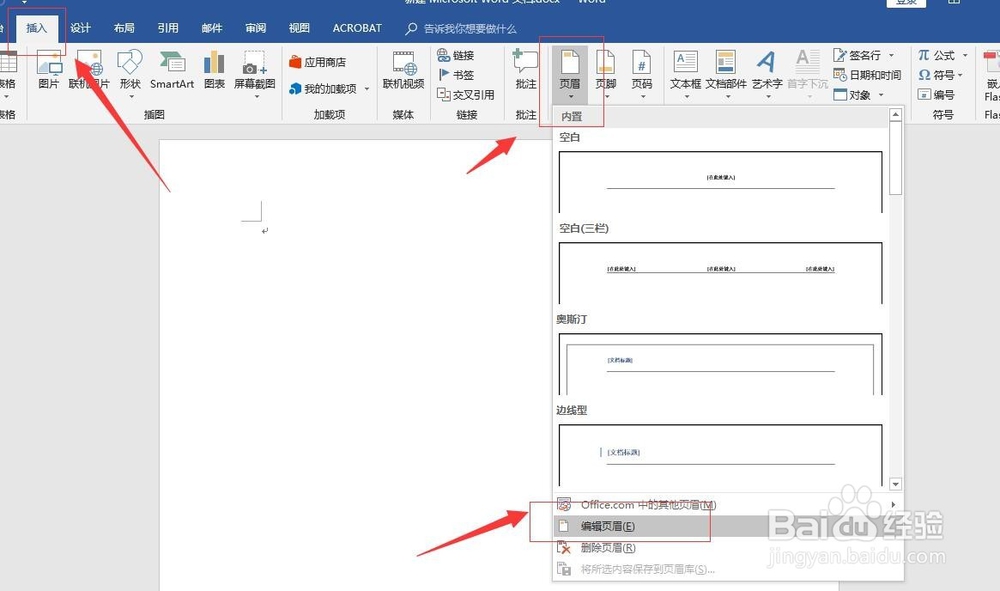
Word2016插入页眉后如何删除页眉中的横线?

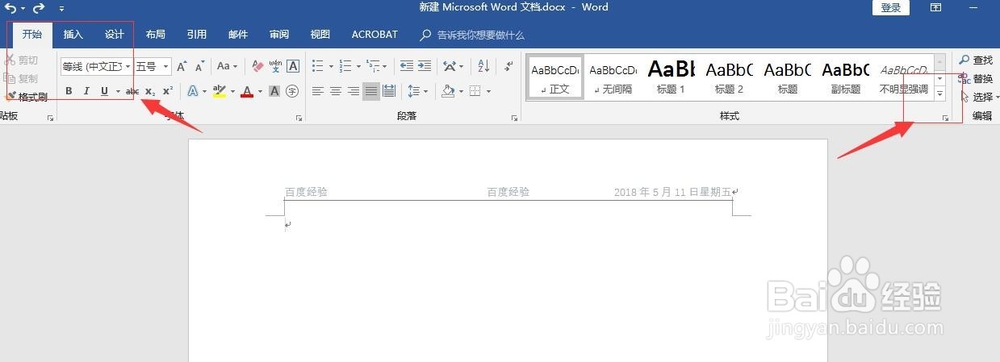
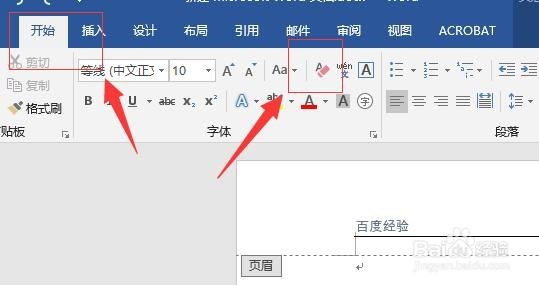
2、切换到“开始”选项卡,在字体组中选择“清除格式”命令即可清楚页眉横线。如图:

Word2016插入页眉后如何删除页眉中的横线?

3、然后在“设计——关闭页眉和页脚”退出页眉页脚编辑状态,进入文档编辑状态,可以看到页眉上的横线已被取消。如图:
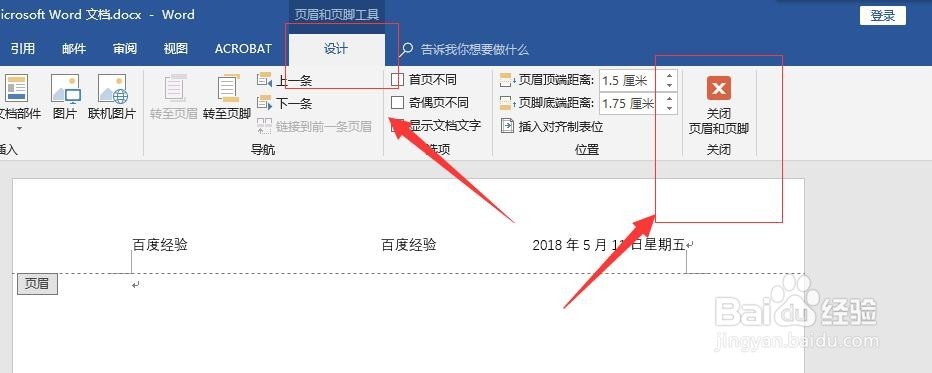
Word2016插入页眉后如何删除页眉中的横线?

4、至此,Word2016插入页眉后如何删除页眉中的横线的几种方法已经分享完了,希望对大家有所帮助。

  • 在WPS中如何设置段前段后的行间距
  • 新 Win10 Edge 浏览器打开 PDF 文档并填写表单
  • word如何利用文本框进行图文排版?
  • wps中如何在图片上设置电压声(177)
  • 如何解决线上线下渠道冲突
  • 热门搜索
    壑怎么读 红烧茄子怎么做 背带裤的扣子怎么装 肾囊肿是怎么回事 愈怎么读 微信朋友圈怎么只发文字 晚上睡不着是为什么 安迪和魏渭为什么分手 公积金贷款额度怎么算 油耗怎么算