Photoshop红色旋转电脑椅子精修

 时间:2024-10-11 21:26:57

1、打开素材图,调整整体色调。

Photoshop红色旋转电脑椅子精修Photoshop红色旋转电脑椅子精修

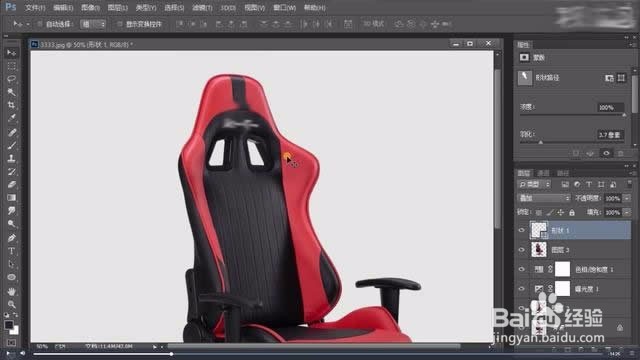
2、抠出产品,用钢笔路径描边沿着椅子高光处绘制,模式改为叠加,并进行羽化。

Photoshop红色旋转电脑椅子精修Photoshop红色旋转电脑椅子精修Photoshop红色旋转电脑椅子精修Photoshop红色旋转电脑椅子精修Photoshop红色旋转电脑椅子精修Photoshop红色旋转电脑椅子精修

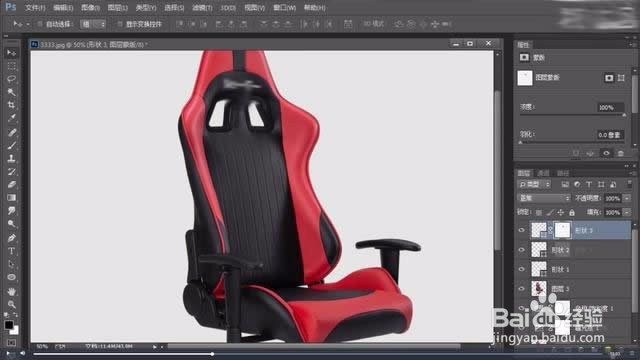
3、黑色面的反光用描边的方法绘制出来;效果如图示。

Photoshop红色旋转电脑椅子精修Photoshop红色旋转电脑椅子精修Photoshop红色旋转电脑椅子精修Photoshop红色旋转电脑椅子精修

4、同样用钢笔描绘出暗部,用相近的颜色描边,进行适度羽化;整体调整后如图示。

Photoshop红色旋转电脑椅子精修Photoshop红色旋转电脑椅子精修Photoshop红色旋转电脑椅子精修

5、可选颜色分别选择红色、白色、黑色调整色调。

Photoshop红色旋转电脑椅子精修Photoshop红色旋转电脑椅子精修Photoshop红色旋转电脑椅子精修

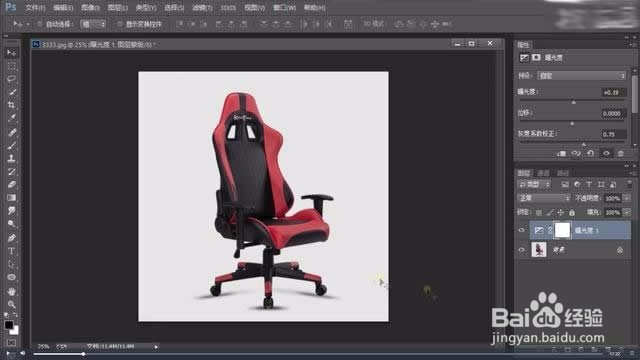
6、盖印图层,模式改为线性光,执行高反差保留,完成。

Photoshop红色旋转电脑椅子精修Photoshop红色旋转电脑椅子精修
  • 使用Photoshop制作钢铁效果文字的方法
  • PS中如何设置透明区域网格大小和颜色?
  • Rhino怎么设置使用cplane轴
  • PS2019如何羽化图片边缘?
  • PS如何绘制纯色、描边的五角星
  • 热门搜索
    如何让网站收录 枸橼酸西地那非片是什么药 白月光是什么意思 cad如何添加打印机 如何减小肚腩 戾气是什么意思 肤浅是什么意思 如何注册12306账号 乐不思蜀是什么意思 网上订飞机票如何取票