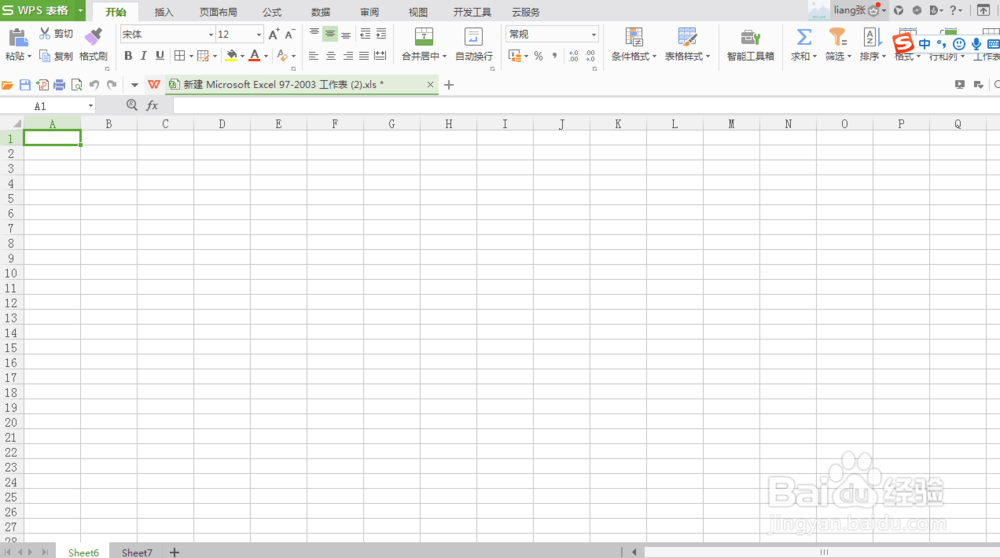
1、首先将需要编辑的Excel表格打开。
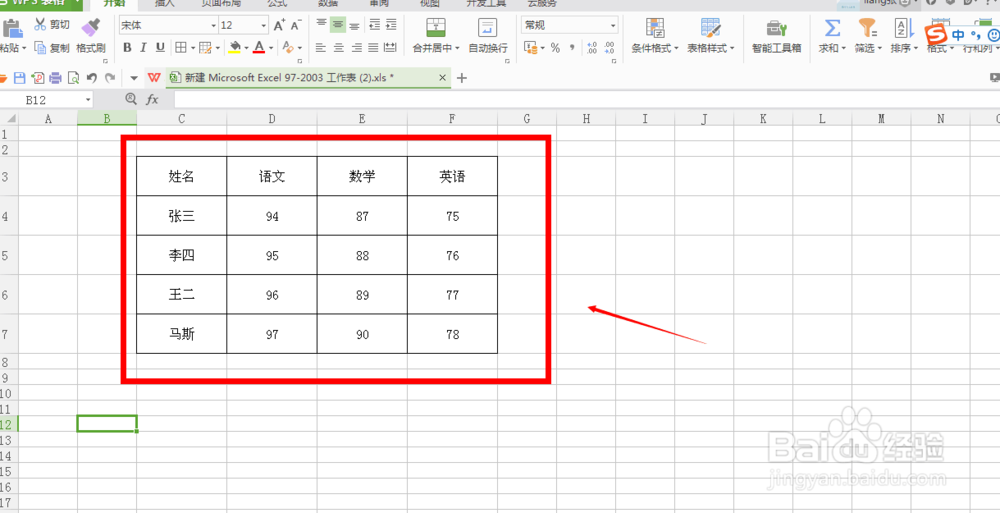
2、然后编辑好自己需要的表格。
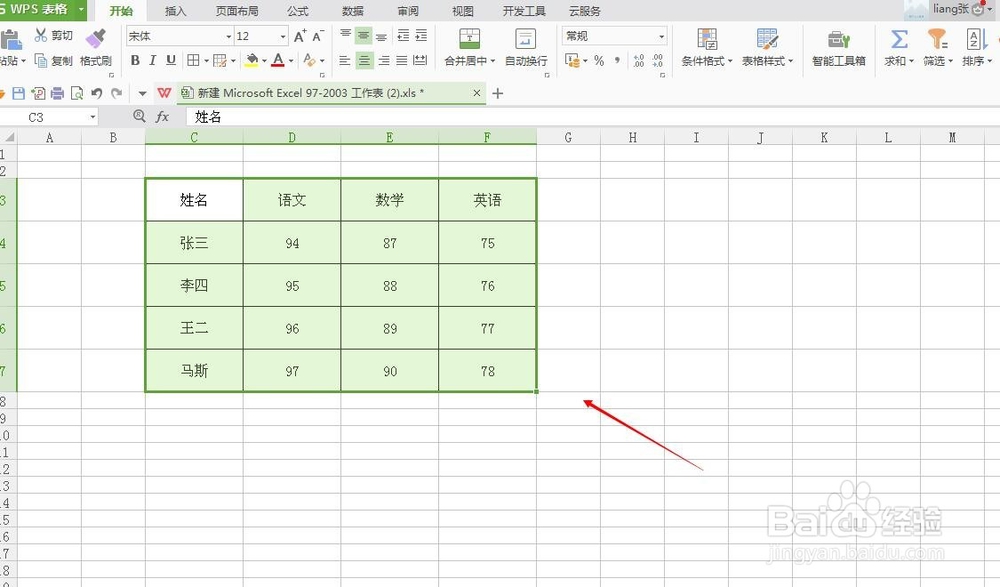
3、单击鼠标左键并拖动鼠标,选中表格全部内容。
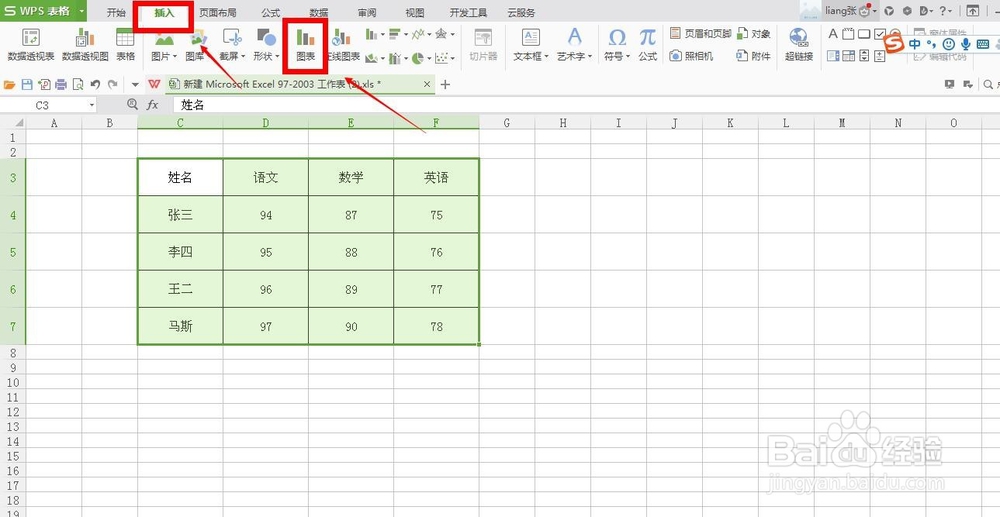
4、然后点击页面上方“插入”——“图表”。
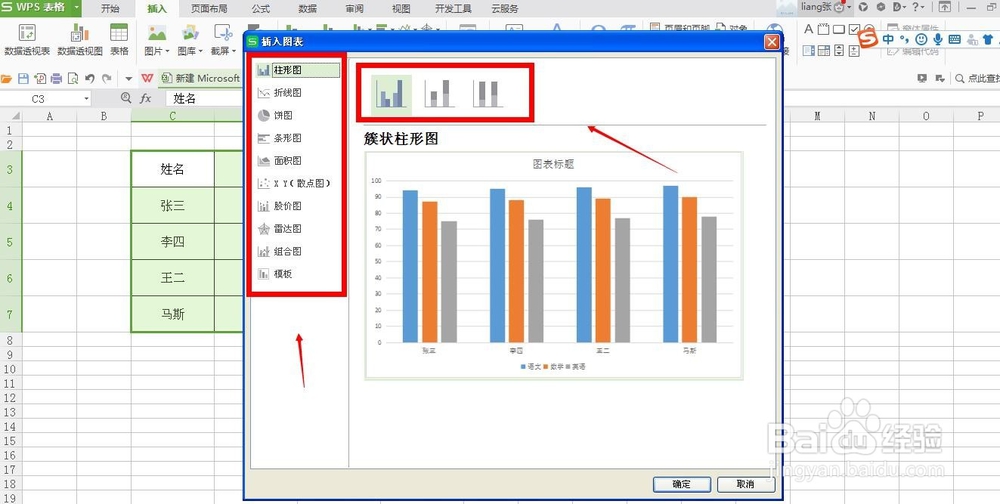
5、在弹出的“插入图表”对话框中,选择自己需要的统计图类型。
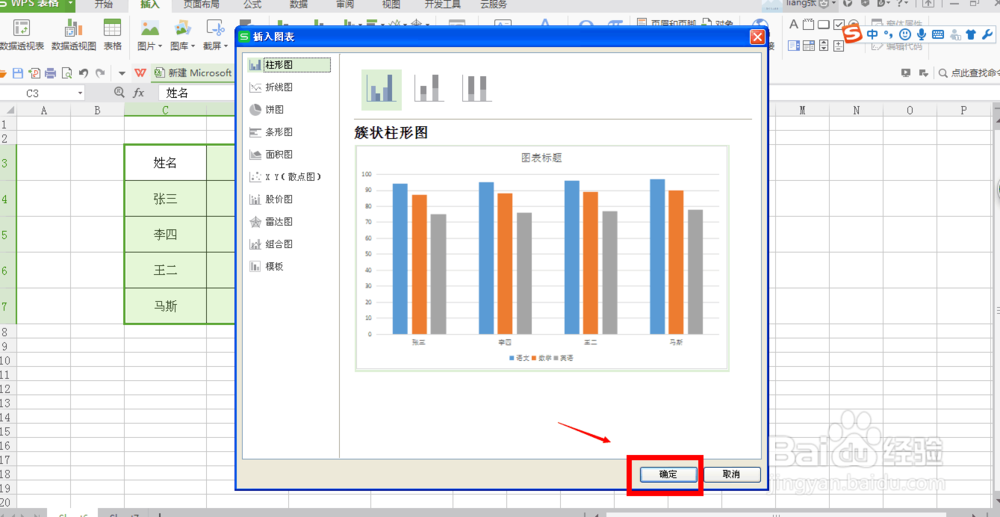
6、单击右下方“确定”按钮。
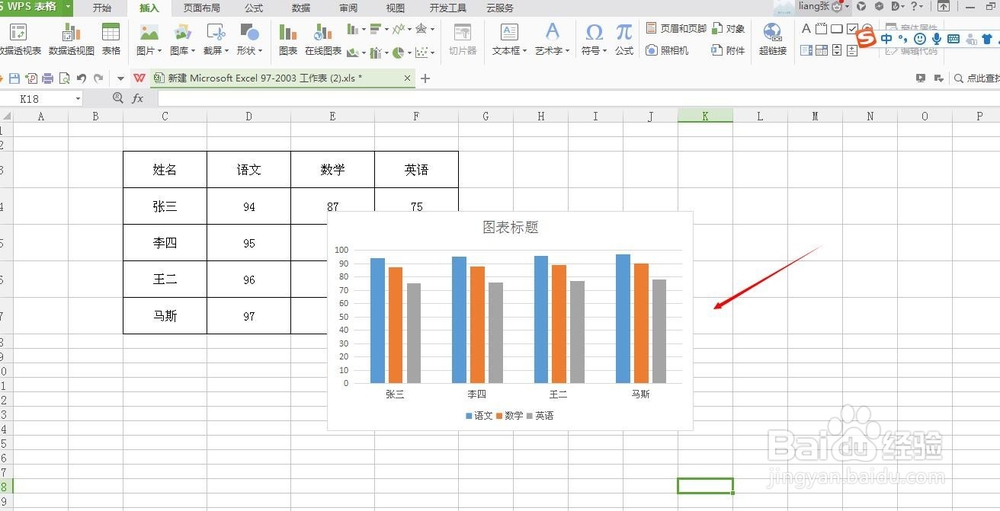
7、表格对应的统计图就绘制完成了~快来欣赏一下成果吧~
时间:2026-04-29 11:50:37
1、首先将需要编辑的Excel表格打开。
2、然后编辑好自己需要的表格。
3、单击鼠标左键并拖动鼠标,选中表格全部内容。
4、然后点击页面上方“插入”——“图表”。
5、在弹出的“插入图表”对话框中,选择自己需要的统计图类型。
6、单击右下方“确定”按钮。
7、表格对应的统计图就绘制完成了~快来欣赏一下成果吧~
